
Appearance
Работать с поручениями
Для руководителей, исполнителей и канцелярииПоручения и служебные обращения
Поставить задачу, получить проверяемый результат и завершить работу
Поручение можно создать самостоятельно, из документа или из корреспонденции. Результат может содержать пояснение, точные версии документов, письма и результаты других поручений. Тип обращения определяет, кто отвечает и кто завершает процесс.
Это руководство описывает текущий клиент. Названия кнопок приведены так, как они показаны в интерфейсе; доступность зависит от вашей роли, организации, полномочий и состояния конкретного поручения.
Для пошаговых рабочих ситуаций откройте Практические сценарии. Для затруднений — Ошибки, сроки и ограничения.
Как пользоваться скриншотами
В блоках ниже переключайте Экран или нажимайте стрелки. Красные номера на снимке соответствуют действиям под ним; рамка показывает нужный элемент. Увеличить с отметками открывает снимок в исходном размере. На узком экране его можно прокручивать в стороны.
Снимки сделаны 7 сентября 2026 года в реальном локальном клиенте на учебных данных. Учебный центр «Практика», сотрудники и задачи вымышлены; сертификат на кадрах — тестовый. Выбирайте своих участников, действительные сроки и собственный сертификат. Назначенный контролёр и прочие условия в вашей задаче могут отличаться от примера.
Быстрый выбор маршрута
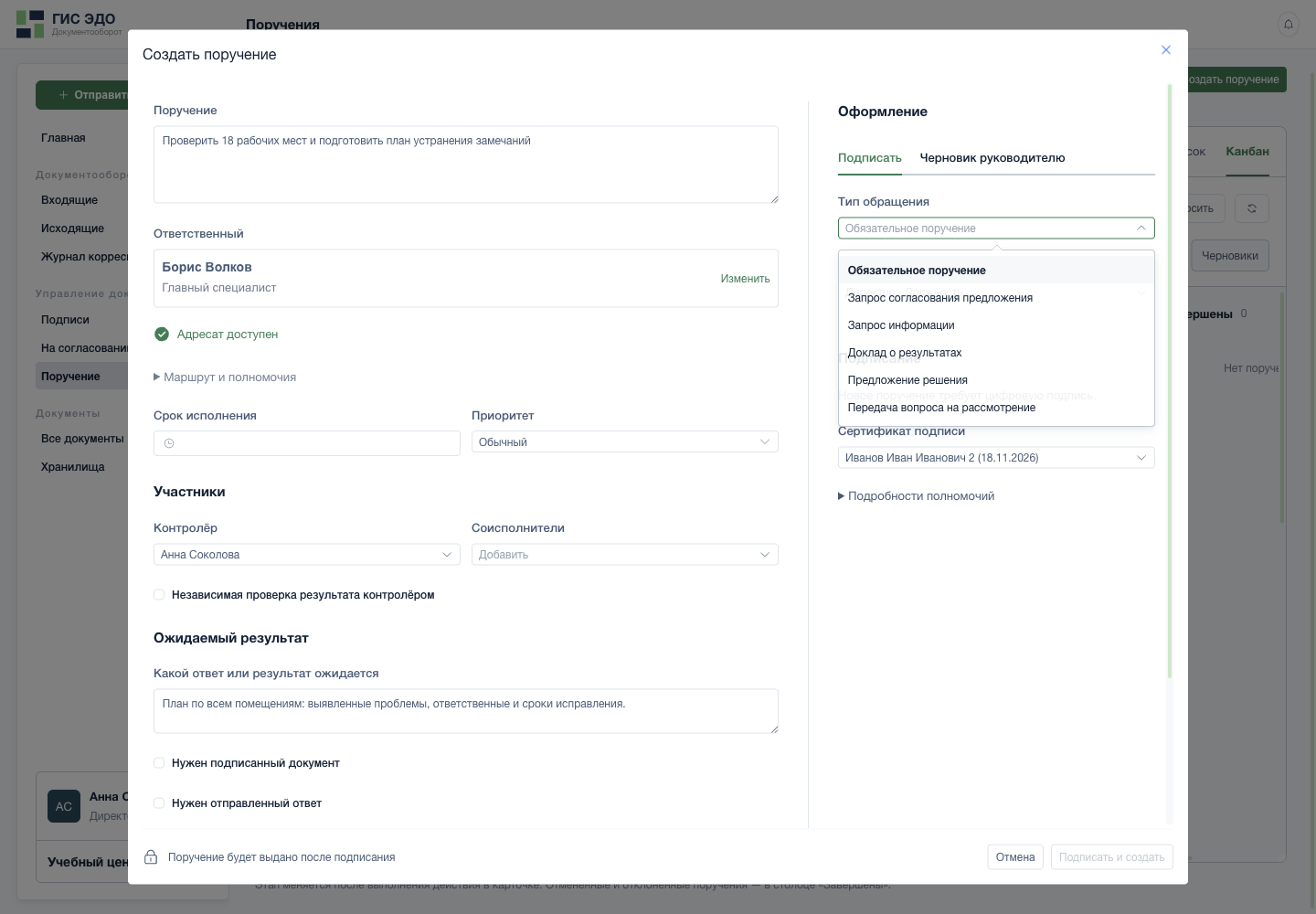
- Откройте «Тип обращения».
- Выберите нужный маршрут; названия соответствуют разным процессам завершения.
| Мне нужно | Что выбрать | Что должно получиться |
|---|---|---|
| Поручить подготовить отчёт, провести проверку, исправить проблему | Обязательное поручение | Исполнитель сдаёт работу; постановщик или контролёр принимает результат и отдельно снимает контроль. |
| Получить цифры, справку или сведения от коллег | Запрос информации | Адресат отвечает; инициатор или уполномоченный контролёр принимает ответ и завершает запрос. |
| Получить мнение о предложении или проекте порядка работы | Запрос согласования предложения | Адресат фиксирует решение; инициатор подтверждает, что получил его. |
| Сообщить руководителю о выполненных мероприятиях | Доклад о результатах | Адресат явно подтверждает ознакомление либо просит доработать предмет доклада. |
| Предложить руководителю, как решить проблему | Предложение решения | Руководитель поддерживает, отклоняет по существу или запрашивает доработку. |
| Передать вопрос компетентному сотруднику для рассмотрения | Передача вопроса на рассмотрение | Адресат сообщает итог либо предлагает перенаправление; инициатор принимает итог. |
Не заменяйте один процесс другим
Согласование предложения в поручении не согласует и не подписывает приложенный документ. Поддержка предложения не создаёт обязательного поручения автоматически. Закрытие поручения не отправляет письмо. Для этих действий используйте соответствующий процесс документа или корреспонденции.
Кто участвует в работе
| Участник | За что отвечает |
|---|---|
| Постановщик / инициатор | Формулирует задачу или вопрос, выбирает адресата, срок и ожидаемый результат. В зависимости от типа принимает работу или подтверждает получение решения. |
| Подготовивший черновик | Готовит поручение для выбранного руководителя. Не подписывает за него и не выдаёт поручение будущему исполнителю. |
| Адресат | Пользователь, должность, подразделение или организация, которым направлено обращение. Для решения по существу действует уполномоченный адресат. |
| Ответственный исполнитель | Выполняет задачу и сдаёт общий результат. Для подразделения или организации сначала необходимо назначить внутреннего исполнителя; уполномоченный руководитель может явно назначить себя. |
| Соисполнитель | Передаёт собственный вклад: текст и материалы. Его вклад не является сдачей всего поручения. |
| Контролёр | Следит за сроком и ходом работы. Для обязательного поручения может принимать результат и закрывать контроль при наличии полномочий. Не заменяет адресата при принятии решения по предложению или ознакомлении с докладом. |
| Оператор ЭДО / системный администратор | Исправляет сведения о сотрудниках, должностях, назначениях и настройках полномочий по обращению организации. Не становится исполнителем или подписантом автоматически. |
Роль — не постоянный набор кнопок на всех экранах. Один человек может быть постановщиком в одном поручении, исполнителем в другом и только наблюдать третье. Смотрите блоки Выдал, Ответственный, Контроль, Цепочка исполнения и контроля и Результат и история.
Если включена Независимая проверка результата контролёром, человек, сдавший результат, не может принять его сам. Назначайте другого действующего проверяющего. Без этого требования совмещение ролей само по себе не запрещает приёмку.
Найти свою работу: список и канбан
Откройте пункт Поручение в левом меню. Страница Поручения содержит два вида: Список и Канбан. Они показывают одни и те же доступные поручения, а не отдельные наборы задач.
- Выберите участие: Все мои, Мне поручено, Я назначил, На моём контроле или Организация, если этот раздел доступен.
- Выберите очередь: Все, Активные, Просроченные, Требуют внимания, На проверке, Завершённые или Черновики.
- При необходимости введите название в поиск, выберите подразделение, этап или дополнительные Фильтры. Сбросить убирает фильтры.
- В списке сравните ответственного, срок/событие, этап и колонку Внимание. В канбане откройте нужную карточку. Переключение вида само по себе не меняет состояние поручения.
- Откройте поручение по названию. Если карточка показана рядом со списком, её можно открыть отдельно.
Ежедневная проверка исполнителя: сначала «Мне поручено» и «Требуют внимания», затем «Просроченные» и активные задачи с ближайшим сроком. Проверка руководителя: «Я назначил» или «На моём контроле» → «На проверке»; принятая работа может ещё требовать отдельного снятия контроля.
Уведомление — быстрый переход к поручению или конкретной попытке результата. Отсутствие уведомления не означает отсутствие задачи: проверьте рабочую очередь и обновите страницу.
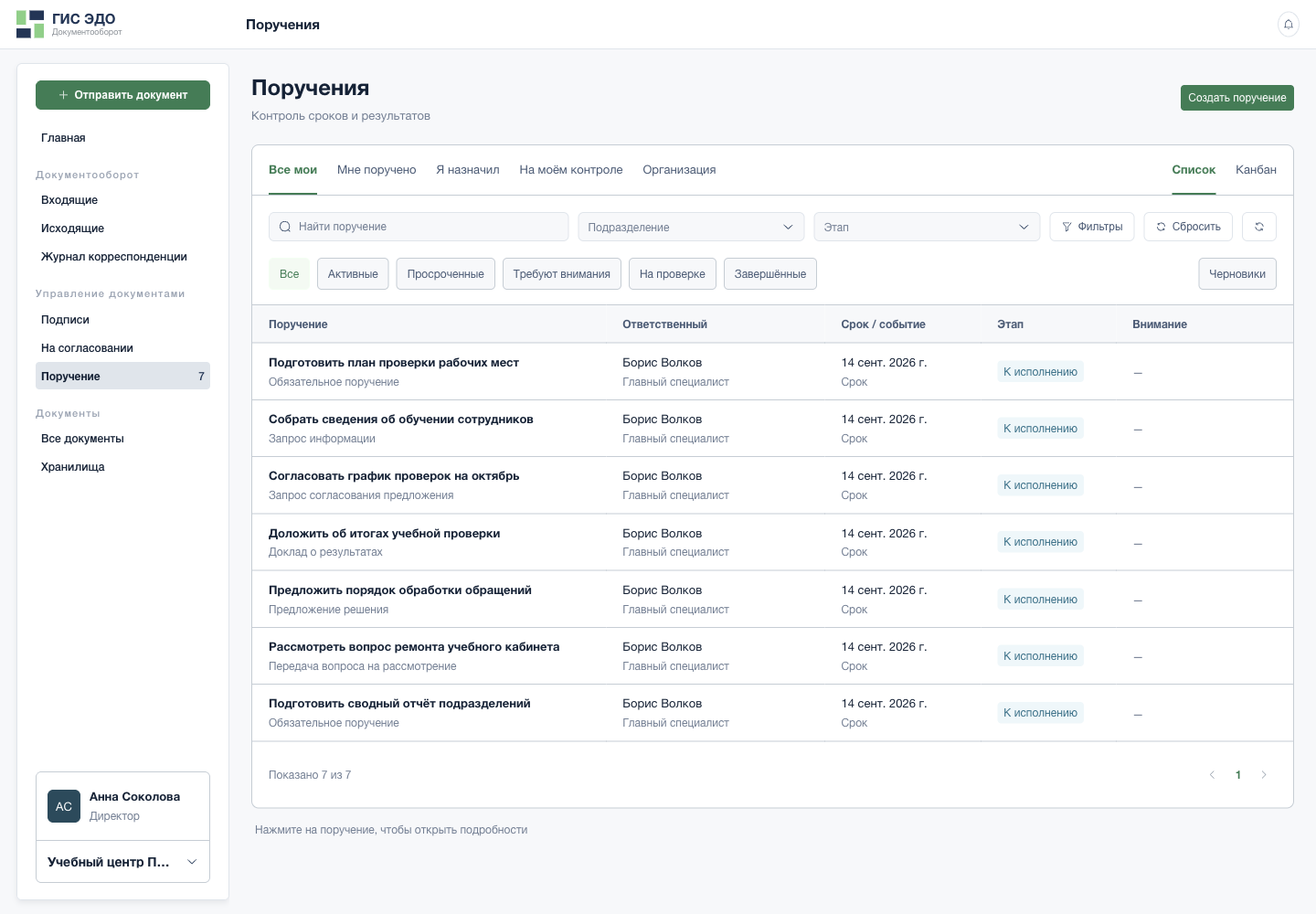
- Откройте раздел «Поручение».
- Выберите своё участие.
- Выберите рабочую очередь.
- Найдите задачу по названию.
- Нажмите название, чтобы открыть карточку.
- Для новой задачи нажмите «Создать поручение».
Создать поручение
Три точки входа
- Самостоятельная задача: страница «Поручения» → Создать поручение. Документ и корреспонденция не обязательны.
- По документу: откройте документ → вкладка Связанные → блок Поручения → Создать поручение.
- По письму: откройте корреспонденцию → панель Поручения → Создать поручение.
При создании из карточки проверьте подставленное основание и связанные материалы. Документы-основания объясняют, почему возникла работа, а материалы результата показывают, что получилось. Это разные наборы.
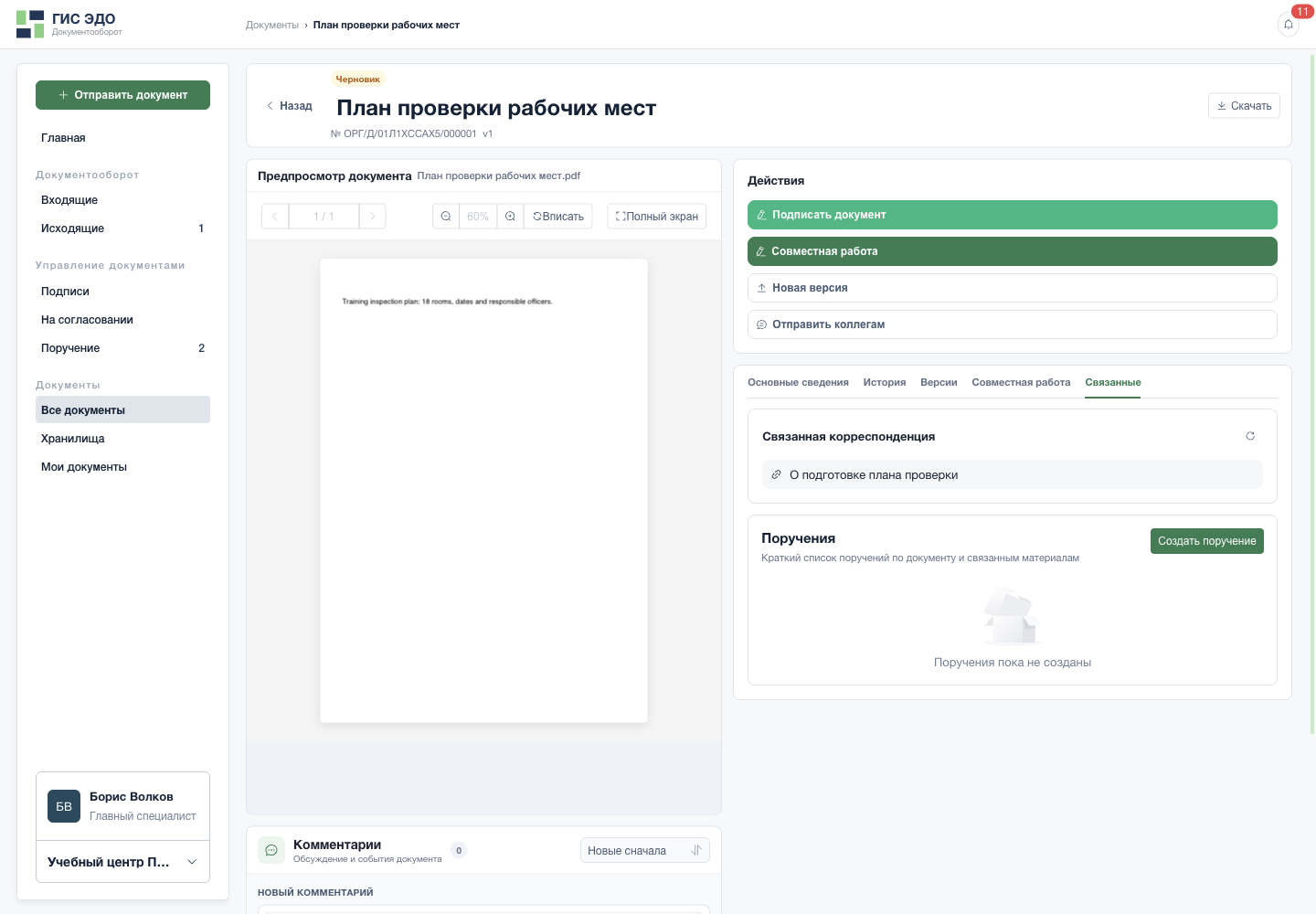
- Откройте вкладку «Связанные» в карточке документа.
- В блоке «Поручения» нажмите «Создать поручение».
Заполнить форму
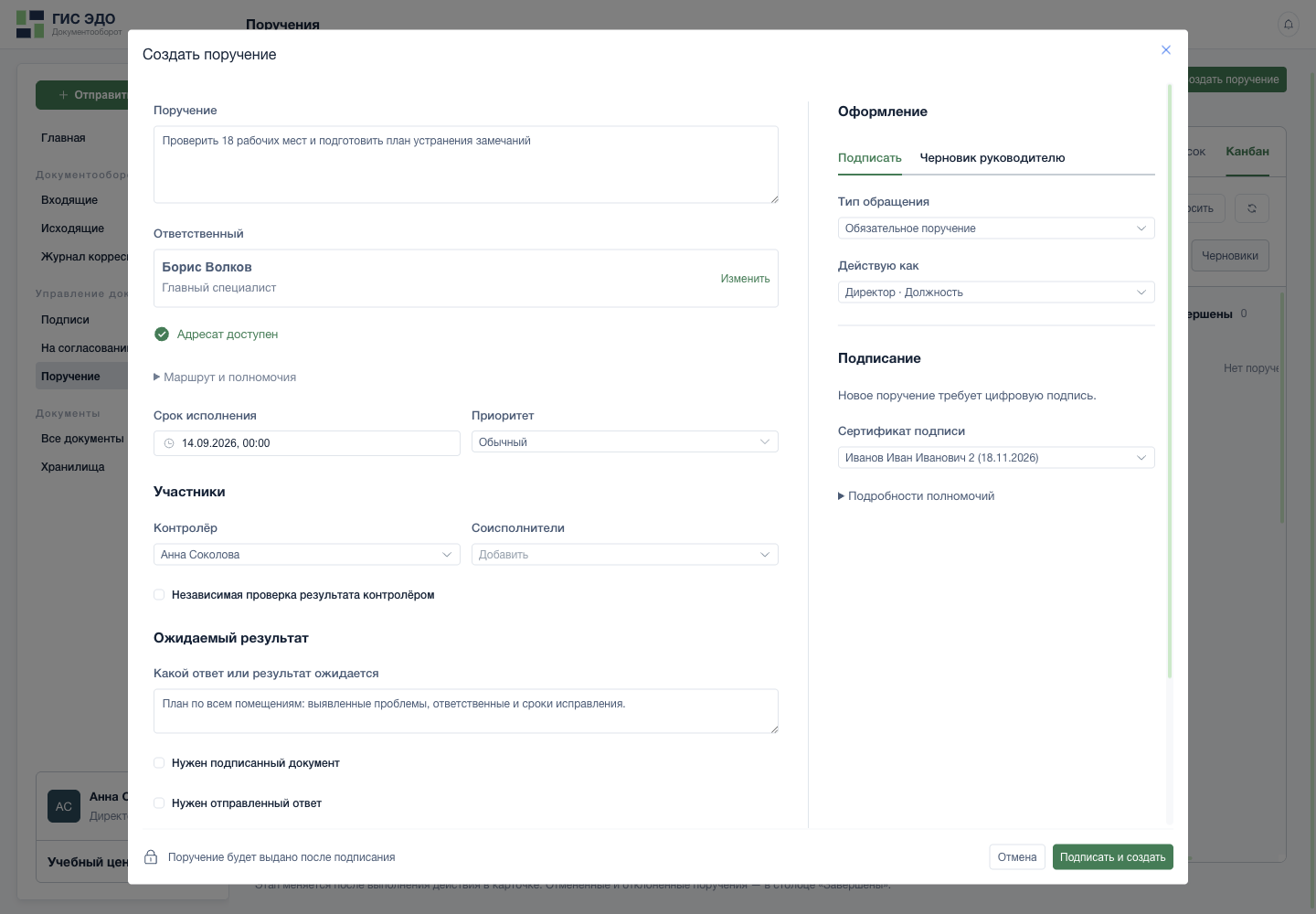
- Опишите действие и проверяемый итог.
- Проверьте ответственного; для замены нажмите «Изменить».
- Укажите срок исполнения.
- Укажите критерии приёмки.
- Выберите тип обращения.
- После проверки формы нажмите «Подписать и создать».
- В поле «Действую как» выберите своё основание действия.
- Выберите собственный действующий сертификат подписи; учебный сертификат на снимке — только пример.
- В поле Поручение напишите действие и проверяемый итог. Вместо «Разобраться» — «Проверить обращения за квартал и подготовить сводку по причинам просрочки».
- Выберите Ответственного. Через Изменить откройте выбор адресата. Проверьте организацию, подразделение, должность и текущего сотрудника, а не только совпадение имени.
- В области Оформление выберите Тип обращения и Действую как. Убедитесь, что система показывает Адресат доступен. Подробное объяснение находится в Маршрут и полномочия / Подробности полномочий.
- Укажите Срок исполнения и Приоритет. Новый срок должен быть действительным на момент выдачи, а не только при открытии формы.
- При необходимости выберите Контролёра и Соисполнителей. Ответственный за итог всё равно один.
- В Ожидаемом результате напишите критерии: например, «Таблица по всем подразделениям, пояснение причин отклонений и план исправления».
- Включите Нужен подписанный документ, Нужен отправленный ответ и независимую проверку только тогда, когда это действительно требуется. Независимая проверка появляется после выбора контролёра и не поддерживается для доклада. Требования к документу и письму проверяются при сдаче; их нельзя заменить фразой «будет подписано позже».
- Добавьте основания при необходимости. Для самостоятельной задачи оставьте документы и корреспонденцию пустыми.
- Выберите способ оформления: собственная подпись или черновик руководителю.
Формулировка, которую удобно проверять
«До выбранной даты подготовить сводку по 12 учреждениям. В результате приложить таблицу, отметить учреждения без ответа и перечислить действия по каждому пропуску. Контроль — после проверки полноты». Такая задача понятнее, чем «Срочно собрать информацию».
Выдать со своей подписью
На вкладке Подписать выберите Сертификат подписи, проверьте состав и нажмите Подписать и создать. Дождитесь успешного завершения. У постановщика поручение появится в «Я назначил», у адресата — в доступной ему очереди.
Сертификат подтверждает подпись, но не заменяет право выдавать выбранный тип выбранному адресату. Если полномочия изменились, выдача будет отклонена даже с рабочим сертификатом. Настройка подписи описана в Начале работы и Подписании.
Подготовить черновик руководителю
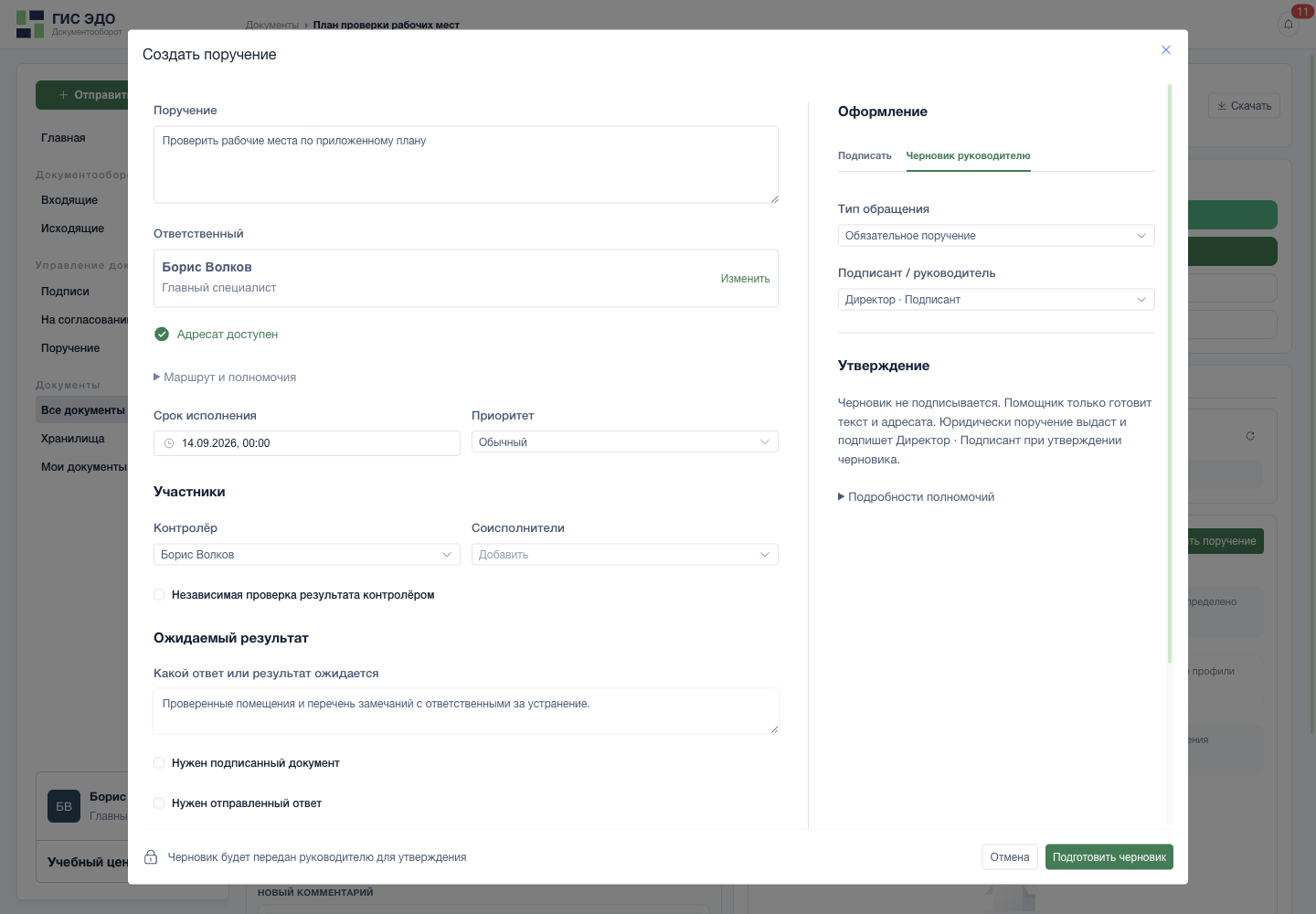
- Выберите «Черновик руководителю».
- Проверьте будущего подписанта.
- Заполните содержание и ожидаемый результат.
- Нажмите «Подготовить черновик». Это ещё не выдача поручения исполнителю.
На вкладке Черновик руководителю выберите руководителя и отправьте подготовленный черновик. Подпись выдачи на этом шаге не создаётся; будущий исполнитель не получает выданного поручения.
Руководитель открывает черновик в разделе поручений и выбирает:
- Утвердить и подписать — проверить текущие условия и выдать поручение с собственной ЭП;
- Вернуть на доработку — указать причину, не выдавая поручение адресату.
Подготовивший открывает возвращённый черновик и использует Исправить и отправить. В текущем окне одним полем исправляется текст поручения; адресат, срок, материалы и критерии здесь не редактируются. Нажмите Отправить на подпись, чтобы передать исправленный текст руководителю повторно. Не ищите такой черновик как обычный документ в очереди «Подписи»: это отдельный процесс поручения.
Выполнить работу и подготовить результат
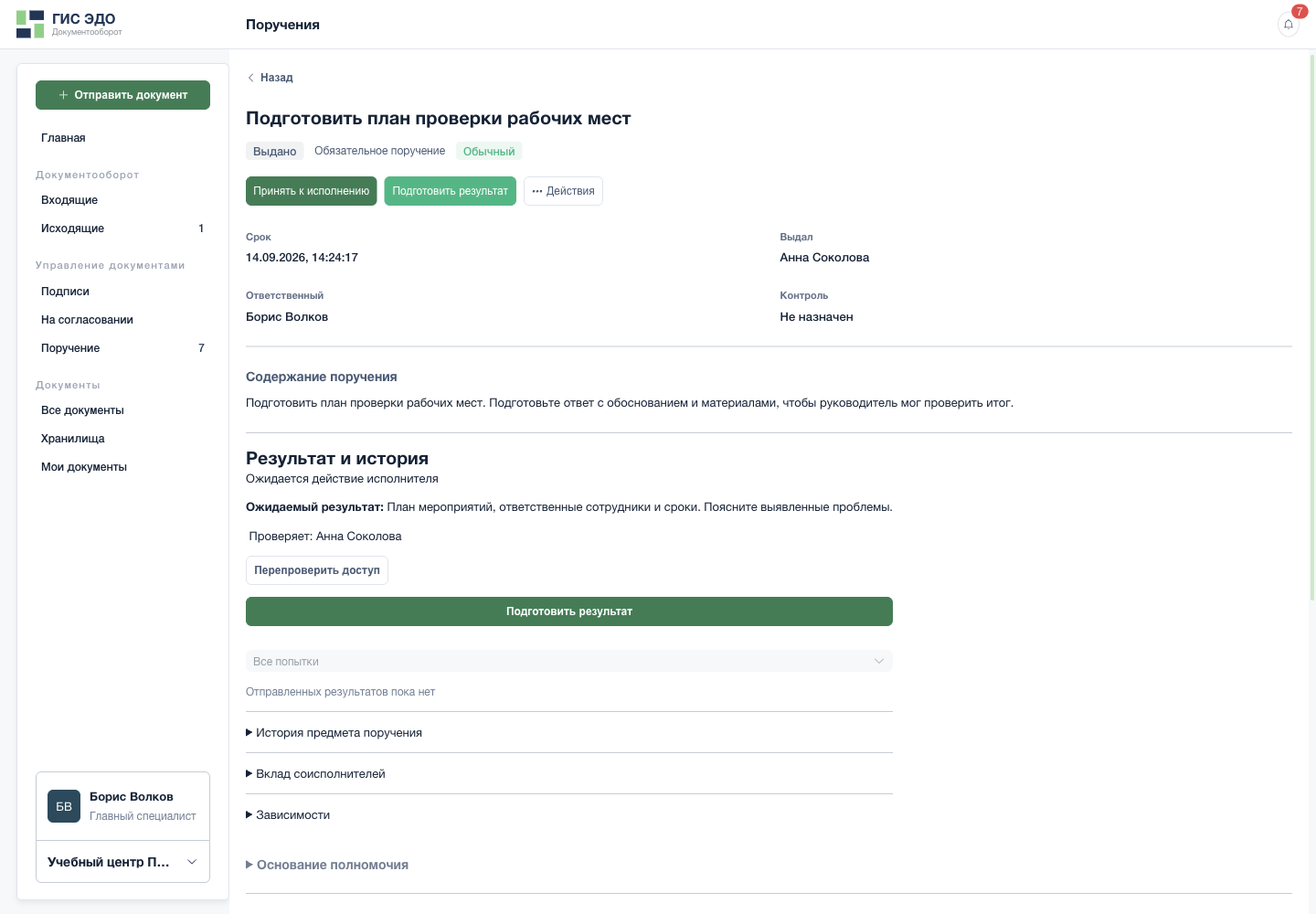
- Прочитайте ожидаемый результат.
- Нажмите «Принять к исполнению».
- Перейдите к блоку результата; внутри него нажмите «Подготовить результат».
- Сроки, уточнения и переназначение доступны в меню «Действия».
Откройте карточку и прочитайте содержание, срок, основания и ожидаемый результат. Для обычной задачи нажмите Принять к исполнению, чтобы зафиксировать начало работы. Если результат уже готов и интерфейс разрешает его сдачу, отдельное принятие не обязательно. Для доклада используется ознакомление, а не фиктивное принятие к исполнению.
В блоке Результат и история видно, чьё действие нужно дальше: исполнителя, автора предмета или проверяющего. Нажмите Подготовить результат; для доклада — Ознакомиться с докладом.
- Выберите Исход. Его варианты зависят от типа обращения.
- Заполните Пояснение и/или добавьте материалы. Для выполненной работы, ответа на запрос и итога рассмотрения нужен содержательный текст или материал. Для решения допускается только выбранный исход, если для него не обязательны замечания.
- Для отрицательного решения, замечаний, отсутствия информации, перенаправления или доработки предмета напишите объяснение.
- Нажмите Сохранить черновик, если ещё не готовы сдавать. Это не приёмка и не завершение поручения. Не рассчитывайте, что несохранённый текст сохранится после закрытия приложения.
- Перед сдачей откройте материалы и проверьте состав, версии и доступ проверяющего.
- Нажмите кнопку сдачи своего типа: например, Сдать результат, Ответить на запрос или Дать решение.
- В подтверждении перечитайте текст и весь состав, затем нажмите Отправить. Чтобы исправить состав, выберите Продолжить редактирование.
- Дождитесь обновления карточки. Для обычного поручения результат перейдёт на проверку, но ещё не будет принят и снят с контроля.
Добавить документ: выбрать именно версию и файл
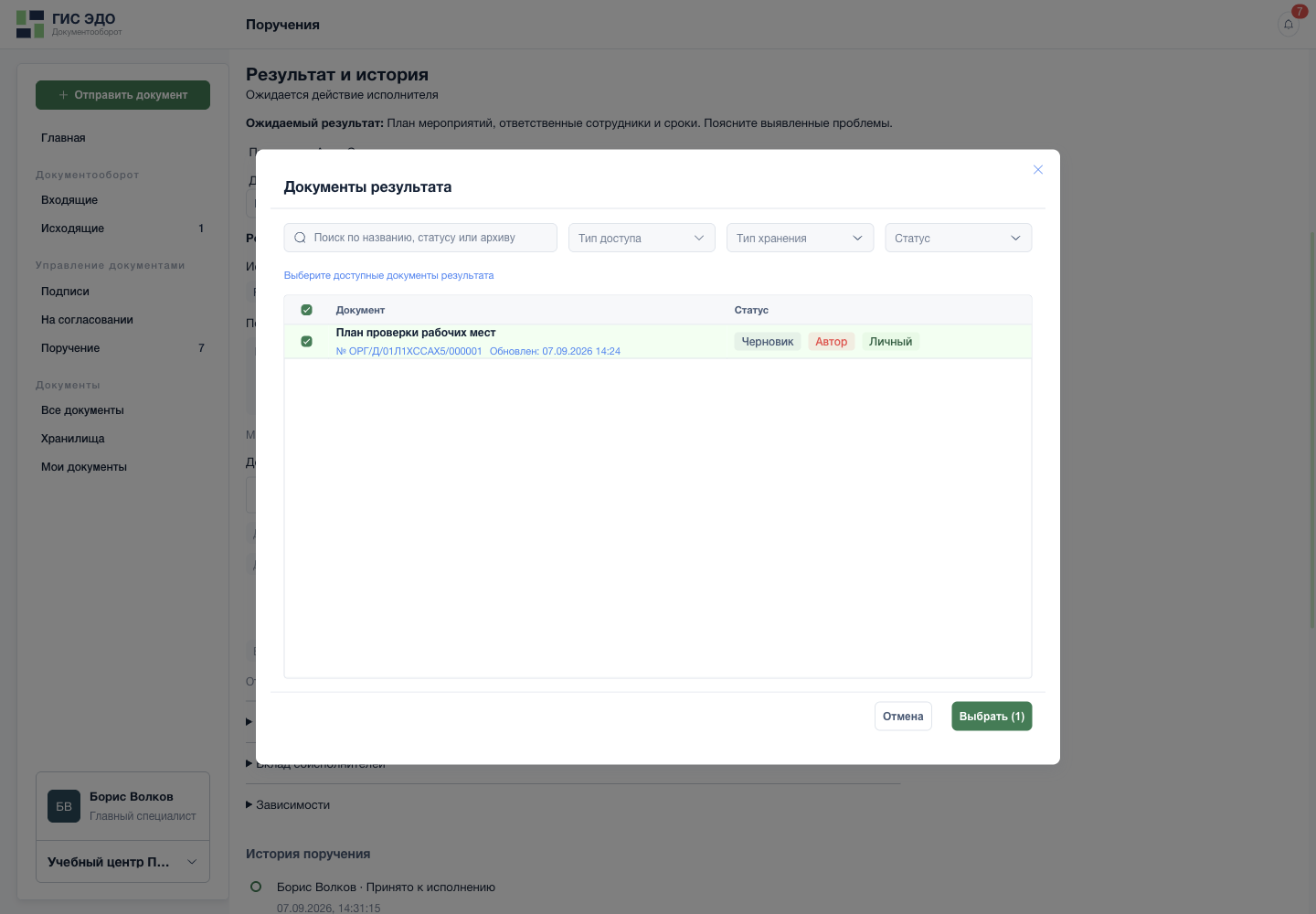
- Найдите документ по названию.
- Отметьте нужный документ.
- Подтвердите выбранные документы.
- Нажмите Добавить документ, найдите доступный документ и отметьте его.
- Подтвердите выбор документов.
- В окне Версии материалов результата выберите Версия и файл: основной файл нужной версии либо подписанный документ, если такой вариант существует.
- Нажмите Добавить и проверьте версию в составе результата.
Если нужен новый файл, сначала создайте/загрузите документ в разделе документов и дождитесь завершения загрузки. Редактор результата выбирает существующий документ, а не произвольный незавершённый файл.
После сдачи результат хранит точный выбранный файл. Новая версия исходного документа не заменяет уже сданный материал. В истории используйте Скачать сохранённый файл: это версия из той попытки, а не обязательно текущая версия документа.
Если требуется подписанный документ, выберите подписанный артефакт. Название «Подписанный отчёт.pdf» и выбор основного файла сами по себе не подтверждают наличие ЭП.
Добавить корреспонденцию
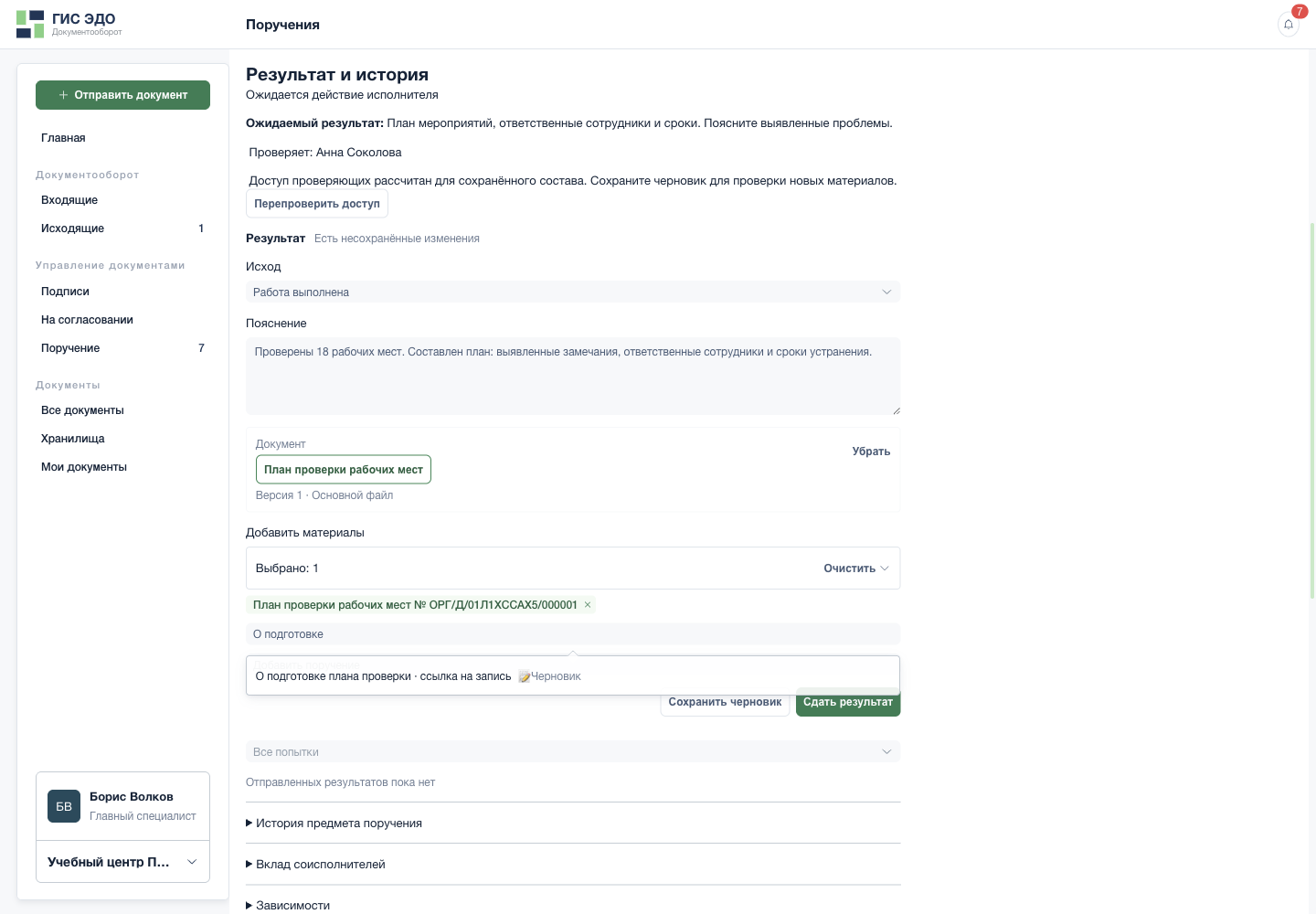
- Начните вводить тему письма.
- Выберите запись и проверьте её статус. Черновик не является отправленным ответом.
В поле Добавить корреспонденцию найдите письмо. Ссылка на запись позволяет проверить её реквизиты и статус. Если в результат должны войти также её документы, выберите их отдельно в блоке Документы, включённые в результат вместе с корреспонденцией и укажите точные версии/файлы.
Черновик письма не является отправленным ответом. При требовании «Нужен отправленный ответ» сначала завершите отправку корреспонденции, затем добавьте отправленную запись. Само прикрепление письма не отправляет его и не включает все вложения автоматически.
Добавить другое поручение
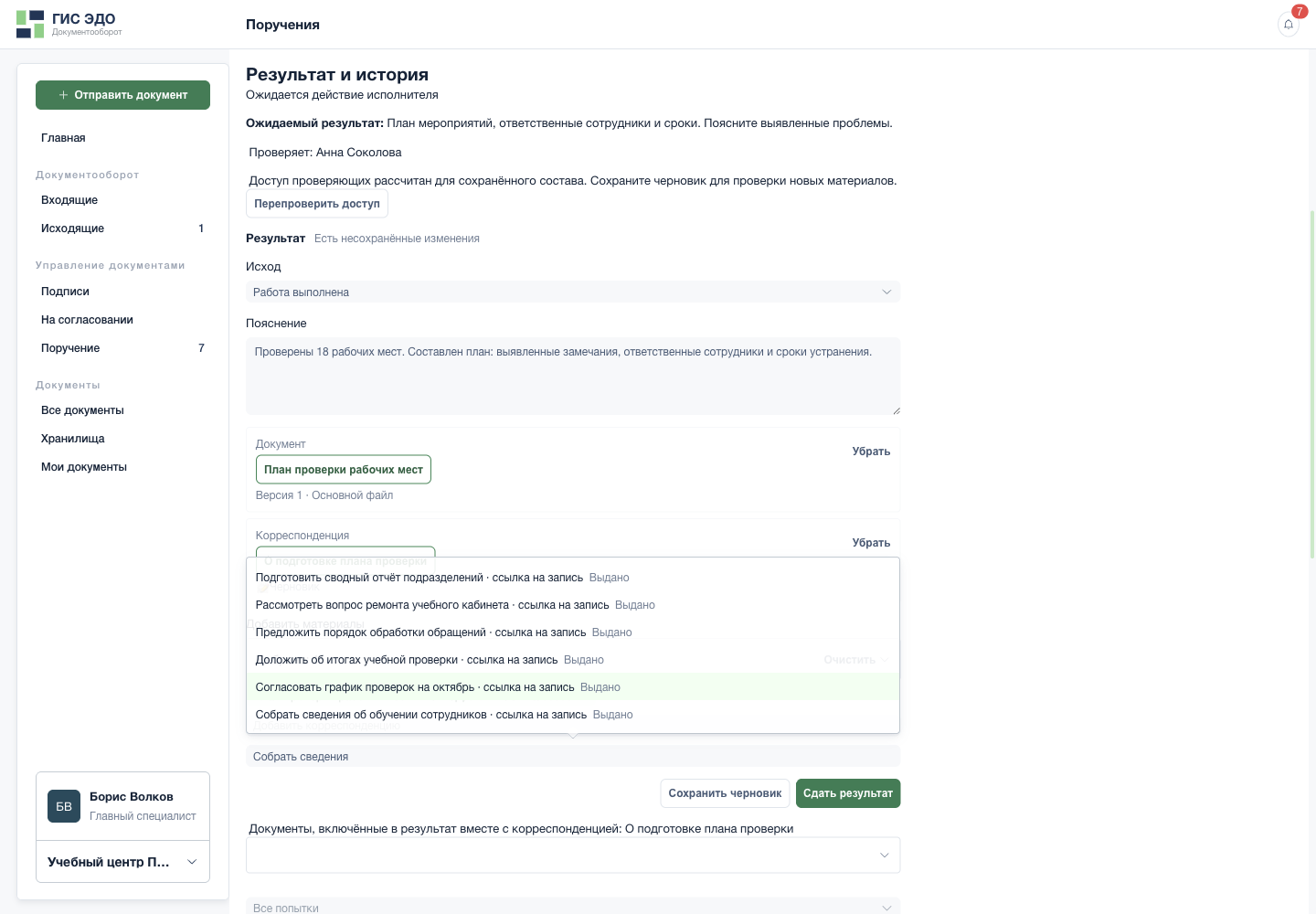
- Найдите связанную задачу.
- Выберите ссылку на запись. Для доказательства конкретной сдачи выбирайте «Результат №…», когда он доступен.
В поле Добавить поручение выберите:
- ссылку на поручение — для контекста;
- конкретный результат №… — если требуется сослаться на определённую сданную попытку.
При проверке доказательства обращайте внимание на номер результата. Появление новой попытки в связанном поручении не подменяет выбранную старую. Справочная ссылка не завершает связанную работу и не создаёт зависимость автоматически.
Проверить доступ к материалам
Ссылка в результате не выдаёт право чтения. Система проверяет доступ исполнителя и требуемых проверяющих при сдаче и приёмке, а при открытии — права текущего пользователя.
Если материал мешает сдаче, проверьте, кто указан в блоке Проверяет, и описание проблемы. Уполномоченный пользователь может настроить чтение через обычное управление доступом; другой вариант — заменить материал доступным. После исправления нажмите Перепроверить доступ. Не пересылайте закрытый файл в обход согласованных правил организации.
Проверить результат и завершить поручение
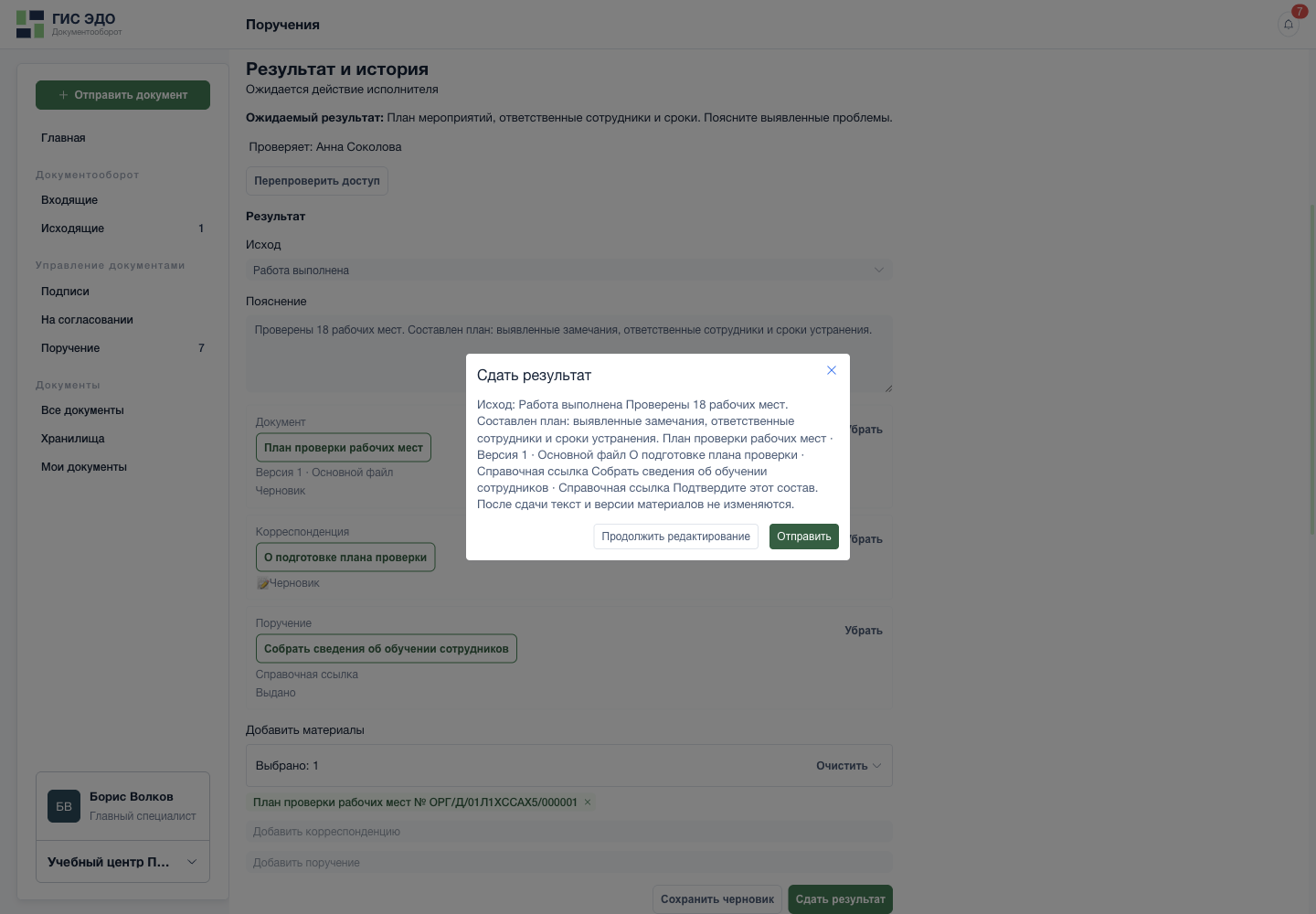
- Сверьте исход, пояснение и все материалы.
- Если нашли неточность, вернитесь в редактор.
- Если всё верно, отправьте результат на проверку.
Обязательное поручение: два отдельных решения
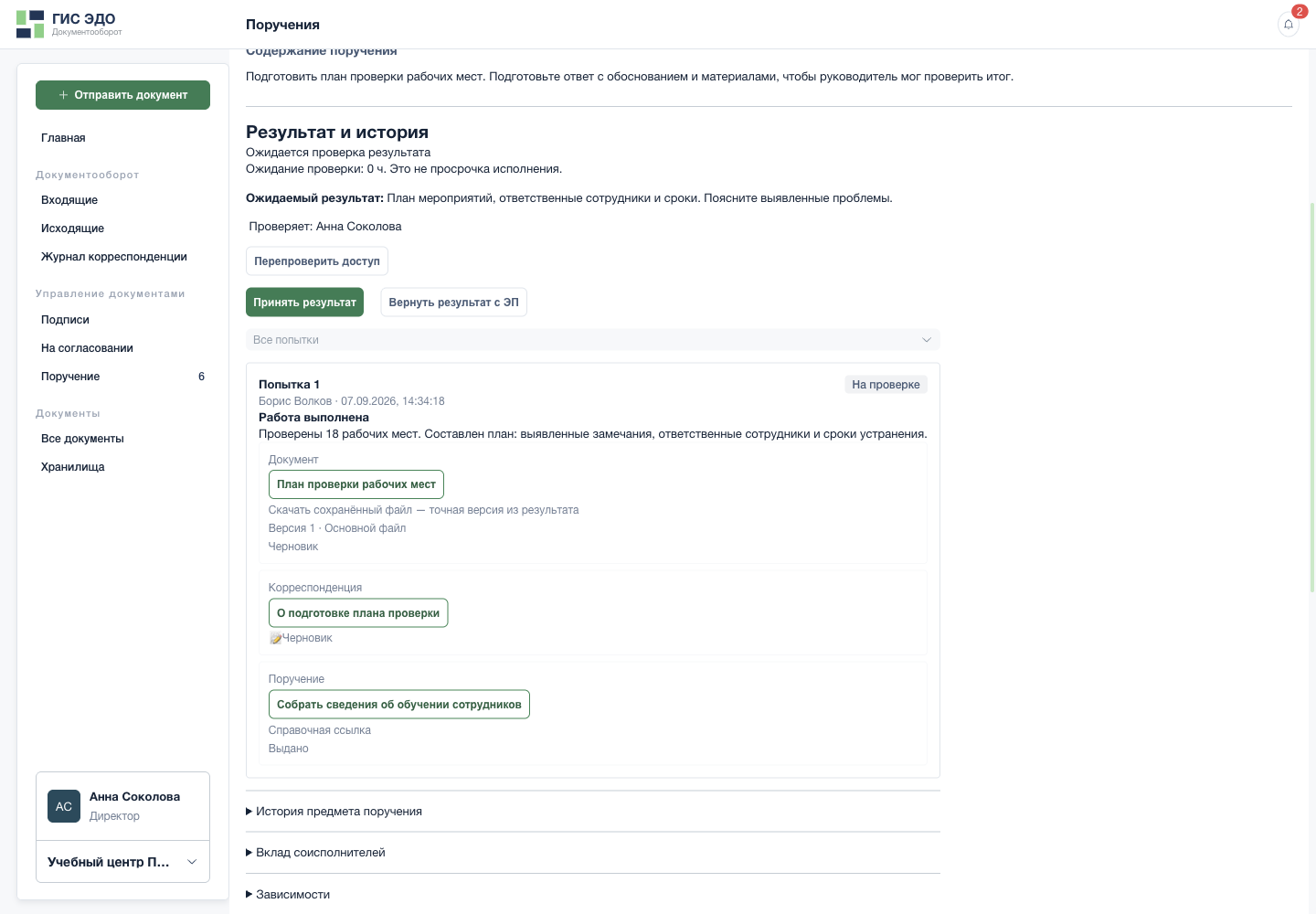
- Откройте сохранённый файл и проверьте содержимое.
- Если результат соответствует задаче, примите его.
- Если нужны исправления, оформите возврат с электронной подписью.
- Постановщик или контролёр открывает поручение из На проверке.
- В Результат и история проверяет актуальную попытку, исход, текст и все материалы. Сверяет их с ожидаемым результатом, а не только со статусом «Работа выполнена».
- Если работа подходит, нажимает Принять результат и подтверждает решение.
- Карточка показывает, что результат принят, но ожидает снятия контроля. Если есть блокирующие зависимости, проверьте их отдельно.
- Нажимает Снять с контроля и подтверждает. Только теперь цикл обязательного поручения закрыт.
Приёмку и снятие контроля может выполнять один уполномоченный человек, но это всё равно два действия. Закрытое поручение остаётся в истории.
Если результата недостаточно
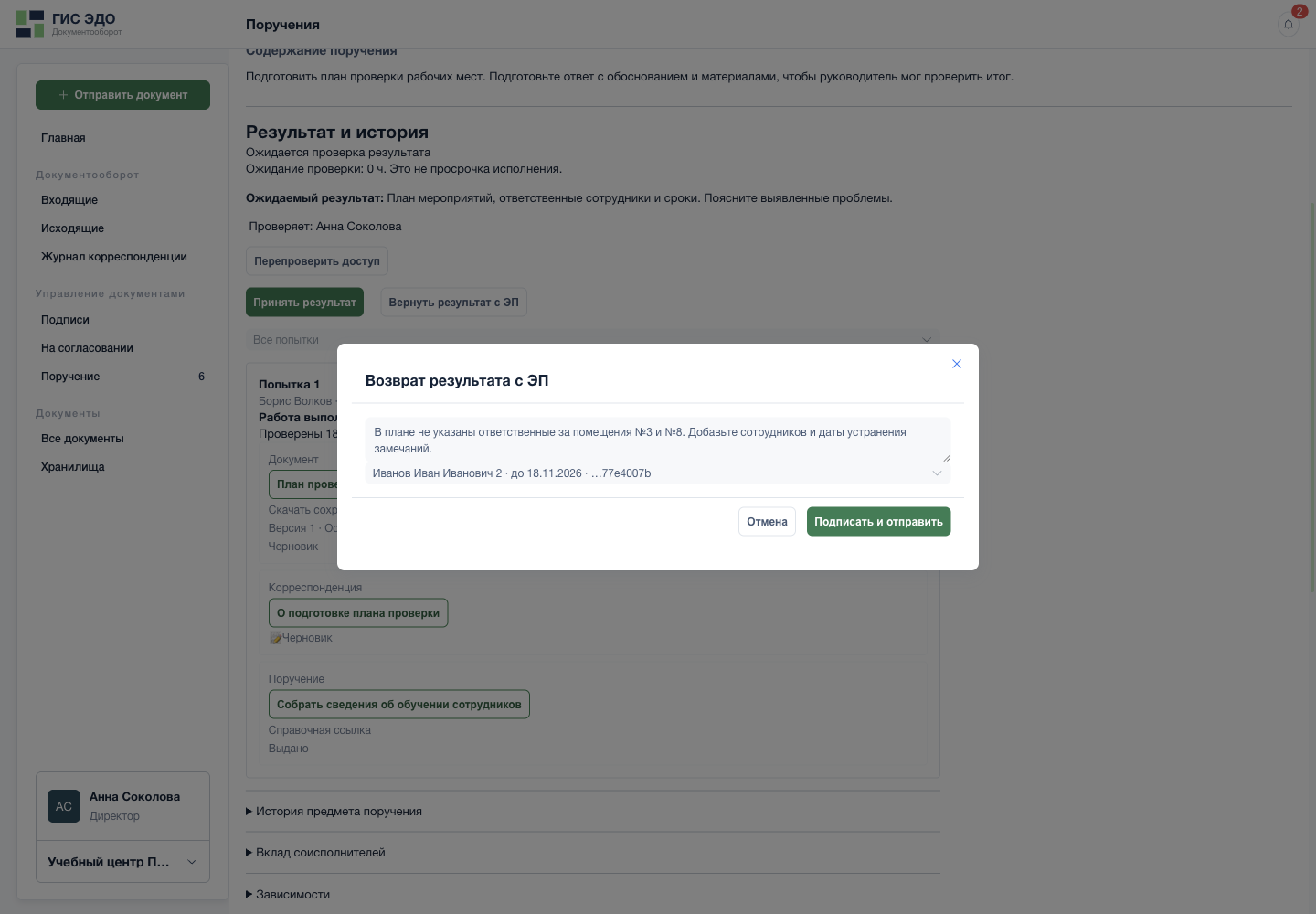
- Опишите, что именно требуется исправить.
- Выберите свой действующий сертификат.
- Подпишите и отправьте замечания исполнителю.
Проверяющий нажимает Вернуть результат с ЭП, пишет конкретную причину, выбирает сертификат и нажимает Подписать и отправить.
Например: «В таблице нет данных по учреждениям №3 и №8. Добавьте их либо объясните отсутствие сведений и укажите, когда они будут получены».
Сданная попытка остаётся в истории с причиной возврата. Создаётся отдельный черновик следующей попытки с предыдущим составом. Исполнитель исправляет его, сохраняет и сдаёт повторно. Срок не продлевается из-за возврата.
Возврат результата и возврат подготовленного черновика руководителем — разные операции: первый требует ЭП, второй не является выдачей поручения и не требует подписи выдачи.
Как завершаются остальные типы
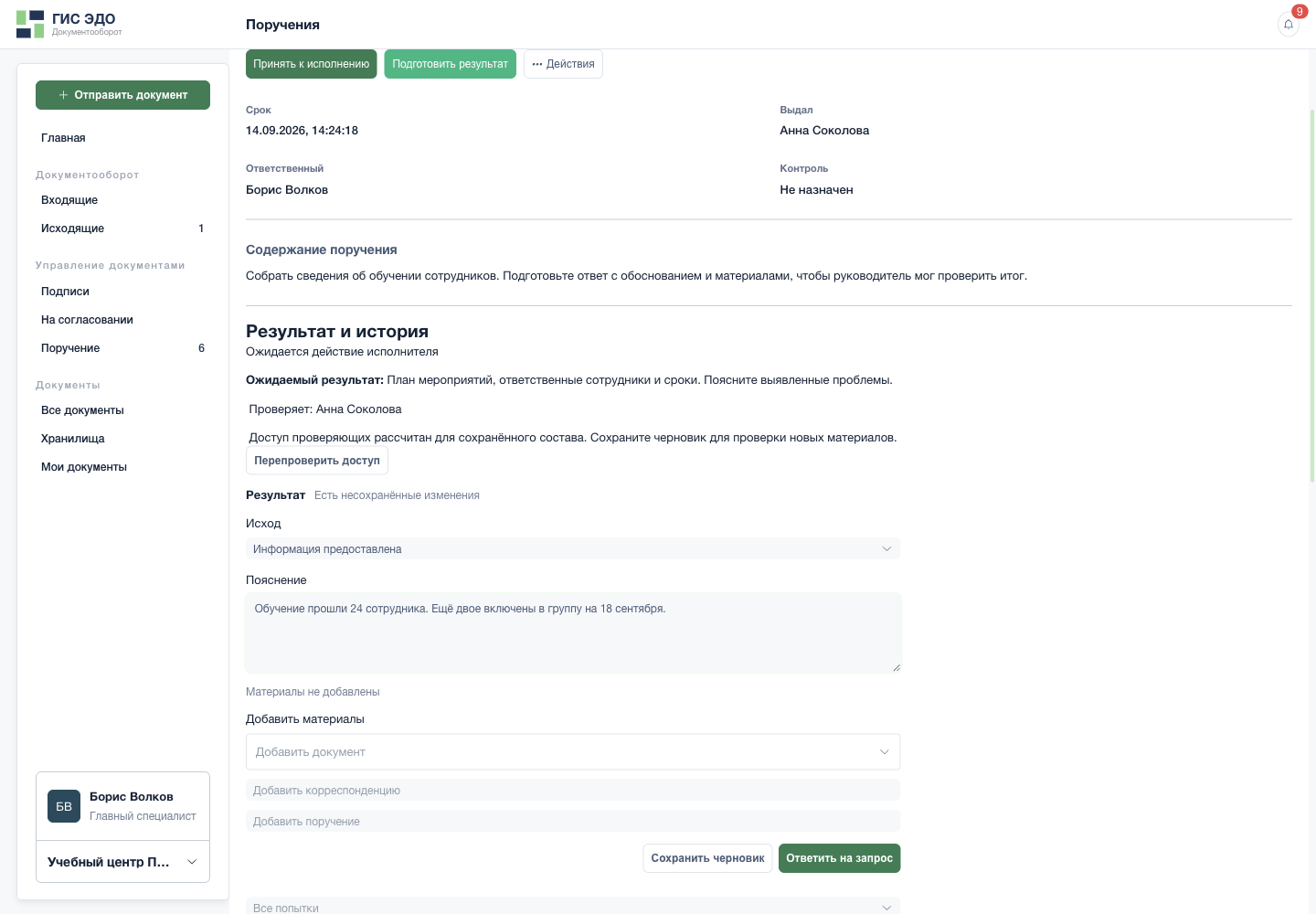
- Выберите: сведения предоставлены или информация отсутствует.
- Приведите сведения либо объясните их отсутствие.
- Направьте ответ инициатору запроса.
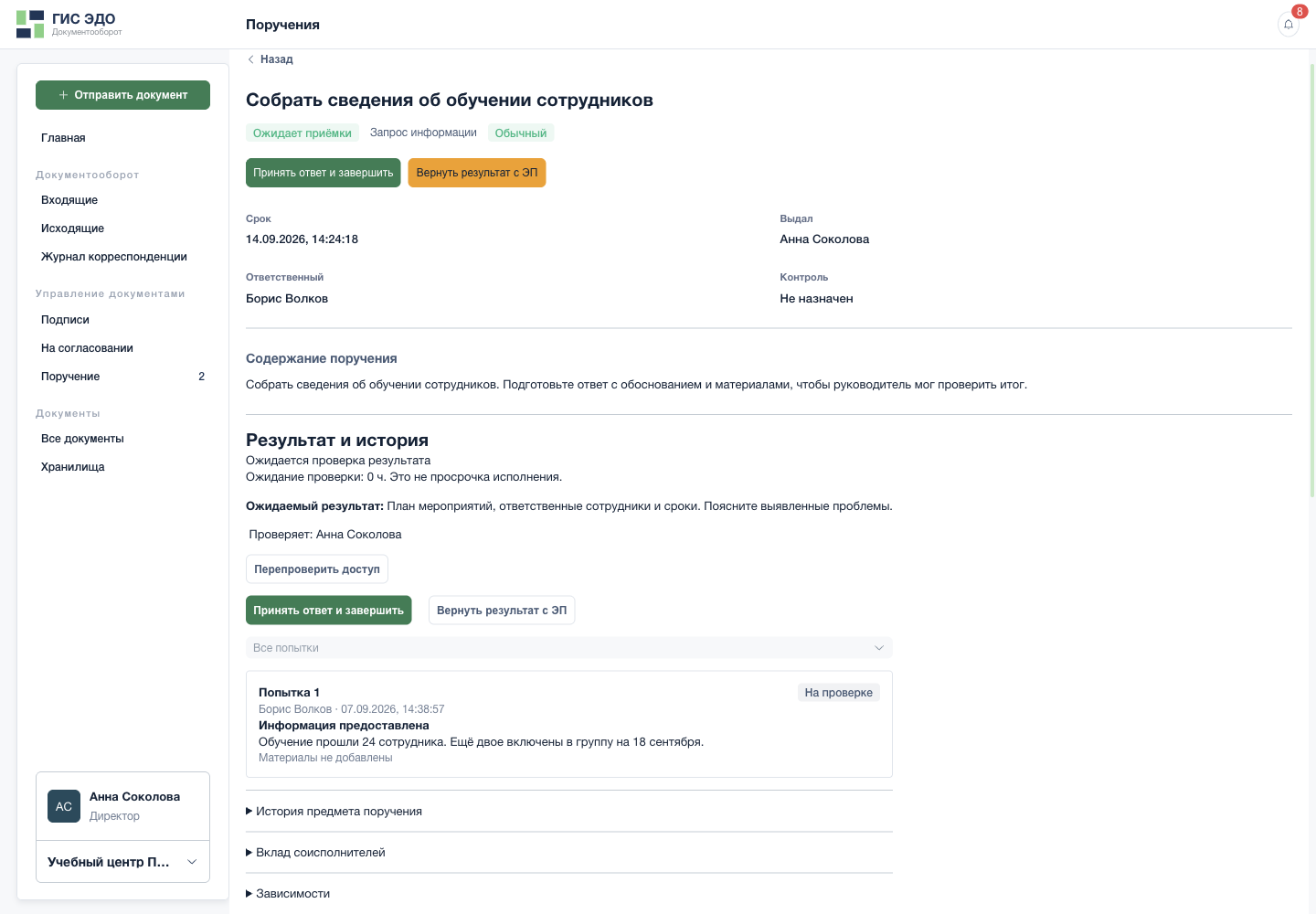
- Прочитайте ответ и сопоставьте его с вопросом.
- Примите ответ и завершите запрос.
| Тип | Действие адресата | Завершающее действие |
|---|---|---|
| Запрос информации | Ответить на запрос: «Информация предоставлена» или «Информация отсутствует» с причиной | Инициатор или уполномоченный контролёр: Принять ответ и завершить. |
| Передача вопроса на рассмотрение | Сообщить итог рассмотрения: «Вопрос рассмотрен» либо «Предложено перенаправление» с объяснением | Инициатор или уполномоченный контролёр: Принять итог и завершить. |
| Запрос согласования предложения | Дать решение: «Согласовано», «Согласовано с замечаниями», «Не согласовано», «Нужна доработка предмета» | При окончательном решении инициатор: Подтвердить получение решения. При доработке предмета следующий ход у автора. |
| Предложение решения | Рассмотреть предложение: «Поддержано», «Отклонено по существу», «Нужна доработка предмета» | При окончательном решении инициатор: Подтвердить получение решения. Поддержка не создаёт новую задачу автоматически. |
| Доклад о результатах | Ознакомиться с докладом, выбрать «Ознакомлен» и Подтвердить ознакомление, либо выбрать «Нужна доработка предмета» с замечаниями | Явное ознакомление адресата завершает доклад; простое открытие записывает только просмотр. |
Подтверждение получения отрицательного решения не означает согласия с его содержанием. Это фиксация получения. Не возвращайте решение адресату только ради замены «Не согласовано» на «Согласовано»; для нового содержания используйте предусмотренную доработку или новое обращение.
Доработать предмет, а не ответ
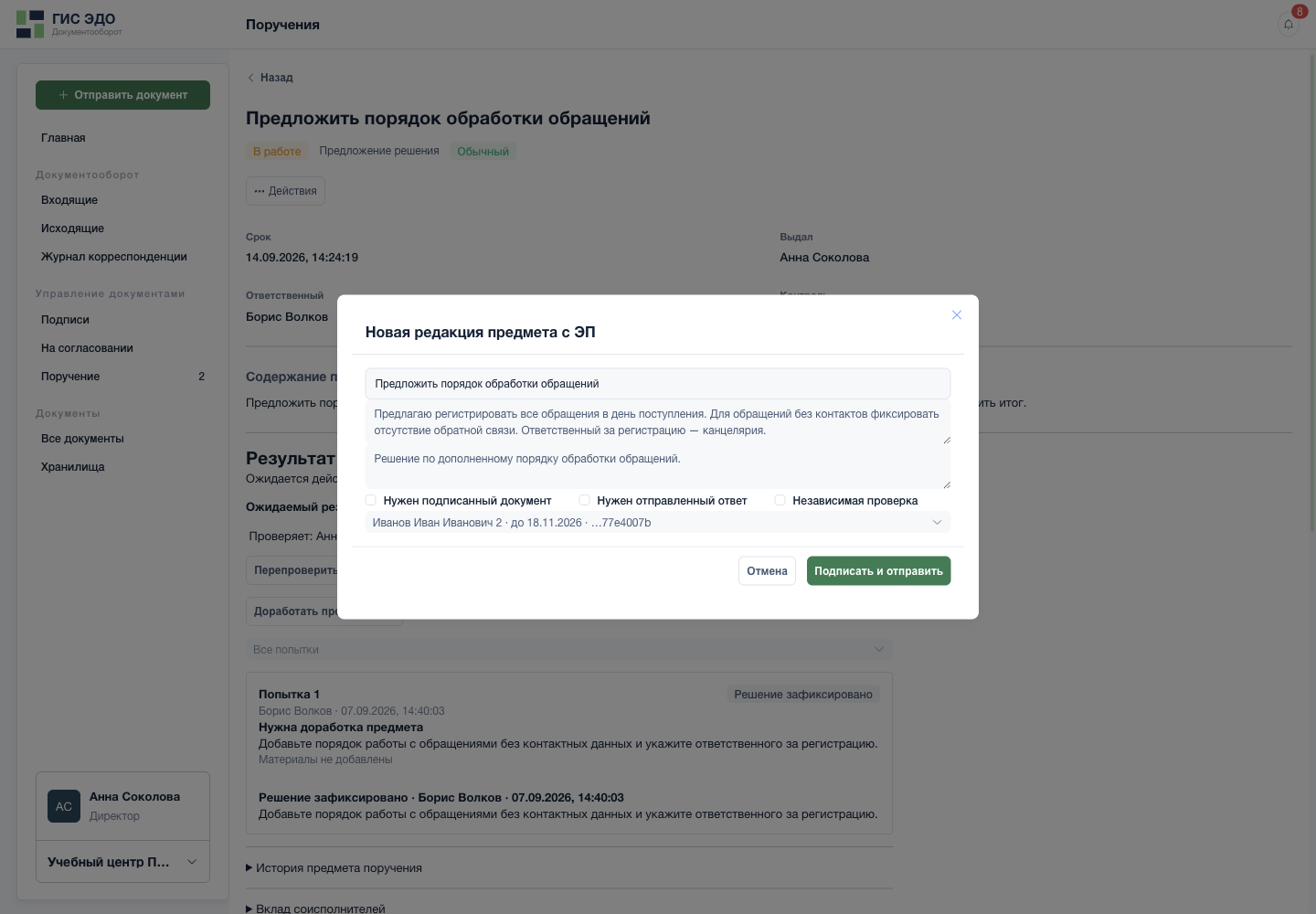
- Уточните предмет, не подменяя его другим самостоятельным вопросом.
- Внесите исправления в содержание исходного предложения.
- Проверьте ожидаемый результат новой редакции.
- Выберите сертификат и подпишите редакцию.
У согласования, предложения и доклада адресат может выбрать Нужна доработка предмета и объяснить замечания. Тогда исправлять должен автор исходного обращения, а не автор ответа.
Автор открывает Доработать предмет с ЭП, исправляет предмет/содержание и ожидаемый результат, проверяет состав, выбирает сертификат и подписывает новую редакцию. Старое решение остаётся связано со старой редакцией. Адресат рассматривает новую редакцию заново.
Такой процесс не меняет версию приложенного документа сам по себе. Если требуется новый документ, отдельно пройдите его редактирование и подписание. Новый тип обращения, иной самостоятельный вопрос или неподходящий маршрут оформляйте новым обращением, не переписывая старую историю.
История, отзыв и сохранность результата
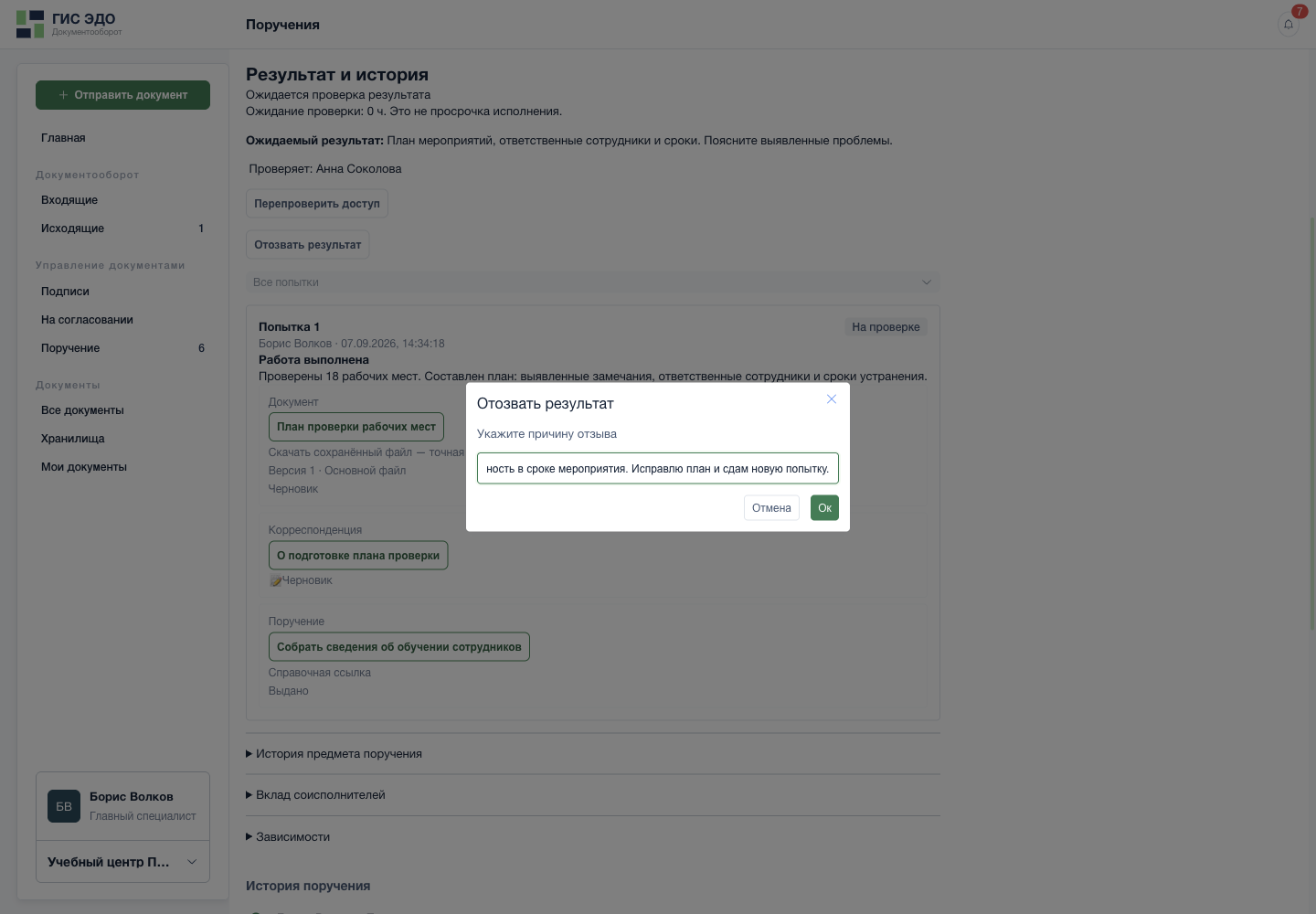
- Укажите конкретную причину отзыва.
- Подтвердите отзыв. Предыдущая попытка останется в истории.
- Попытка 1, 2, … — отдельные сдачи результата. У каждой свои автор, время, состав и решения.
- Историческая запись — сохранённое свидетельство из прежних данных. Исходный статус относится к той записи, а последующее решение показано отдельно. «Исторические сведения неполны» означает отсутствие части исходных данных, а не новое подтверждение подписи или авторства.
- Селектор Все попытки позволяет выбрать нужную запись. Очистка выбора возвращает всю историю; при недоступной записи система не подменяет её текущим результатом.
- Отозвать результат доступно сдавшему при сохранённых полномочиях до приёмки. Нужна причина; прежняя попытка остаётся, для исправления создаётся новый черновик. После приёмки отозвать её этим способом нельзя.
- При двух открытых окнах устаревшее сохранение не должно перезаписывать новое. Сохраните свой текст отдельно, обновите карточку и перенесите нужные изменения в актуальный черновик.