
Appearance
Подписать документ
Электронная подпись подтверждает конкретную файловую версию документа. Назначение подписанта, выбор сертификата и завершение всего маршрута — разные действия. Здесь описано, кто выполняет каждое из них.
Для проверки текста без электронной подписи используйте согласование. Рабочие ситуации разобраны в практических сценариях подписи, проблемы рабочего места — в помощи.
Как читать снимки
Снимки сделаны 7 сентября 2026 года в локальном EDO Desktop на учебных документах. Красная рамка показывает нужное место, номер соответствует пояснению. «Увеличить с отметками» открывает оригинальный размер; Esc закрывает его.
Имена сотрудников и документы учебные. Данные тестового сертификата отличаются от имени пользователя. В реальной работе выбирайте собственный сертификат, соответствующий вашим полномочиям. Не копируйте даты и участников с примера.
Выбрать подходящий путь
| Задача | Кто действует | Где начать |
|---|---|---|
| Самому подписать подготовленный документ | Автор | «Подписать документ» в карточке, если нет активного маршрута |
| Попросить конкретного сотрудника подписать | Автор или управляющий маршрутом | «Совместная работа» → этап «Подписание» с одним участником |
| Собрать несколько подписей без заданной очередности | Управляющий маршрутом, затем каждый подписант | Один этап «Подписание» с несколькими обязательными участниками |
| Подписать сначала у директора, затем у составителя | Участники по очереди | Два отдельных этапа «Подписание» |
| Сначала проверить содержание | Согласующие, затем подписант | Этапы «Согласование» перед этапами «Подписание» |
| Выполнить уже назначенное задание | Назначенный подписант | «Подписи» → документ → своё активное задание |
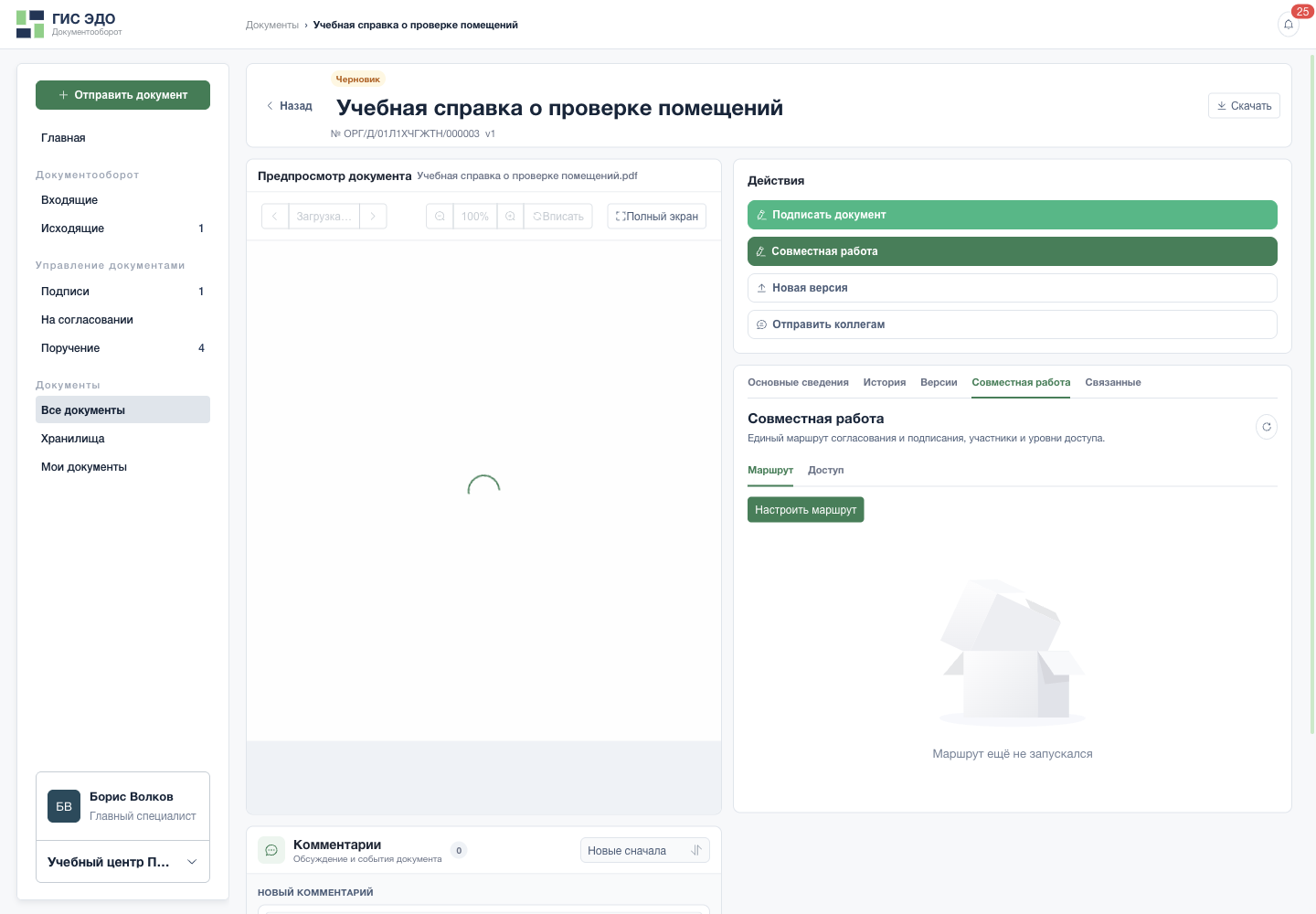
- Чтобы подписать самому, нажмите отдельную кнопку «Подписать документ».
- Чтобы назначить других участников, используйте «Совместная работа».
Кто что может делать
Автор подготавливает документ и может запустить собственное подписание. Автор или пользователь с правом управления маршрутом назначает участников и порядок этапов. Доступ на чтение, должность руководителя или роль администратора сами по себе не заменяют назначение в конкретном задании.
Подписант действует в своём активном задании: проверяет файл, выбирает сертификат и подписывает либо возвращает документ на доработку. Если назначен не тот сотрудник, он запрашивает переназначение, а не передаёт ключ коллеге.
Инициатор маршрута не включается в подписанты автоматически. Если он тоже должен подписать, его выбирают явно. Исключение — отдельная кнопка собственной подписи автора: этот путь создаёт задание самому автору.
Вкладка «Доступ» регулирует права на документ; она не заменяет вкладку «Маршрут» и не создаёт задание на подпись.
Что подготовить заранее
- Откройте документ в EDO Desktop. Подписание использует установленную среду CryptoPro, а не расширение браузера.
- Проверьте файл, версию, содержание и обязательные реквизиты. Нельзя подписать только название документа без файла.
- Подключите носитель и убедитесь, что доступен собственный действующий сертификат с закрытым ключом. Предварительно привязывать сертификат к документу не нужно.
- Для самостоятельного запуска автором документ должен быть черновиком или согласованным, без активного маршрута. После возврата могут потребоваться новый файл и повторное согласование.
- Не отключайте проверки и не переустанавливайте рабочую криптосреду только потому, что кнопка недоступна. Сначала прочитайте причину в интерфейсе.
Установка и диагностика: Рабочее место и CryptoPro.
Подписать назначенный документ
Откройте «Подписи» → «Требует моей подписи». Найдите документ по названию. «Подписано мной» — история ваших подписей, а не список полностью завершённых процессов организации.
Подпись · шаг 1. Найти заданиеРеальный интерфейс · учебные данные 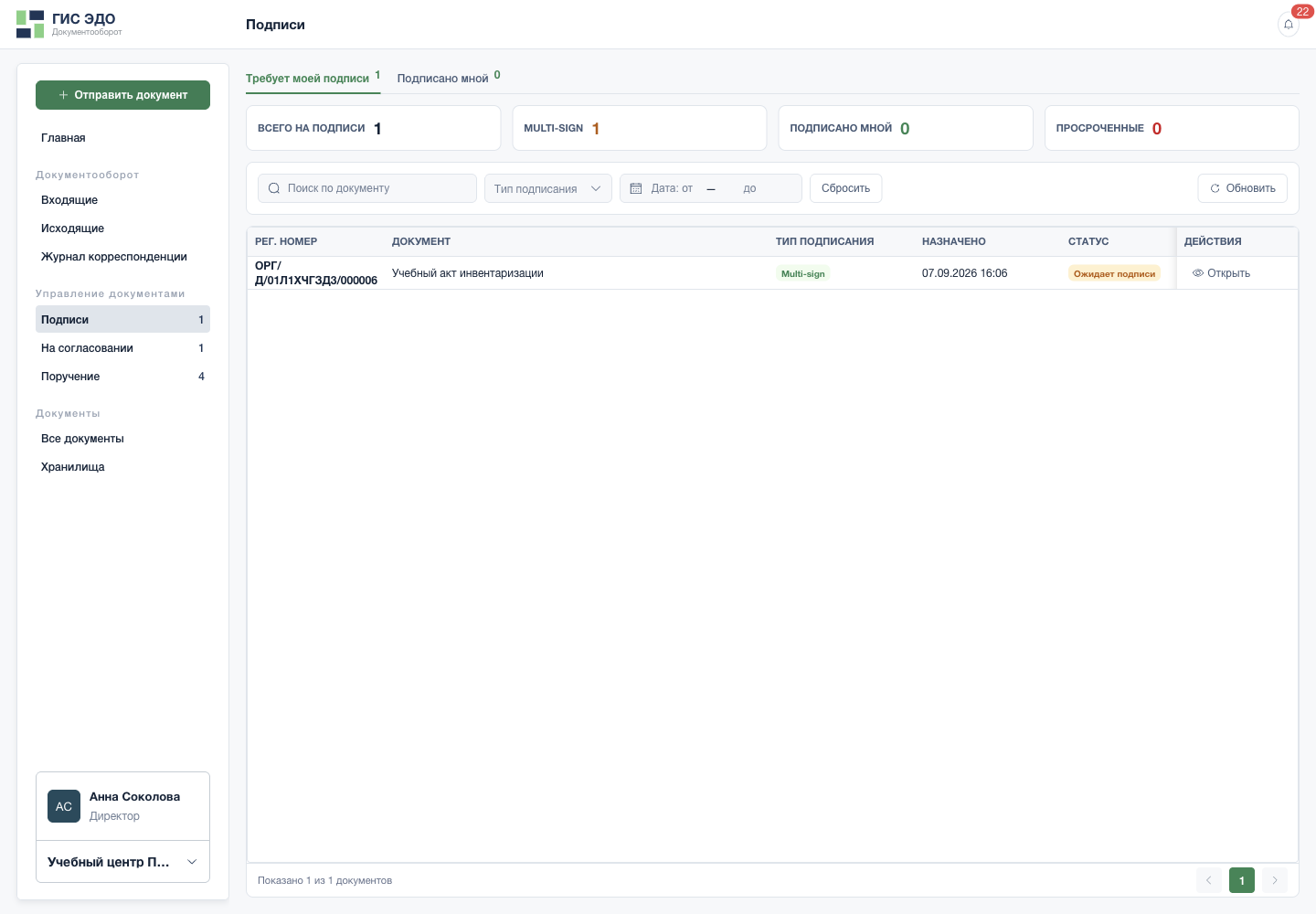
Найти назначенный вам документ на подпись - Откройте «Подписи».
- В первой вкладке — требующие вашей подписи, во второй — уже подписанные вами.
- Найдите документ и откройте задание. Проверьте название и назначенную версию.
Откройте карточку, изучите файл и текущую версию. В «Совместной работе» найдите своё активное задание и нажмите «Подписать». Если текст нужно исправить, используйте «Вернуть на доработку» до подписания.
Подпись · шаг 2. Открыть своё действиеРеальный интерфейс · учебные данные 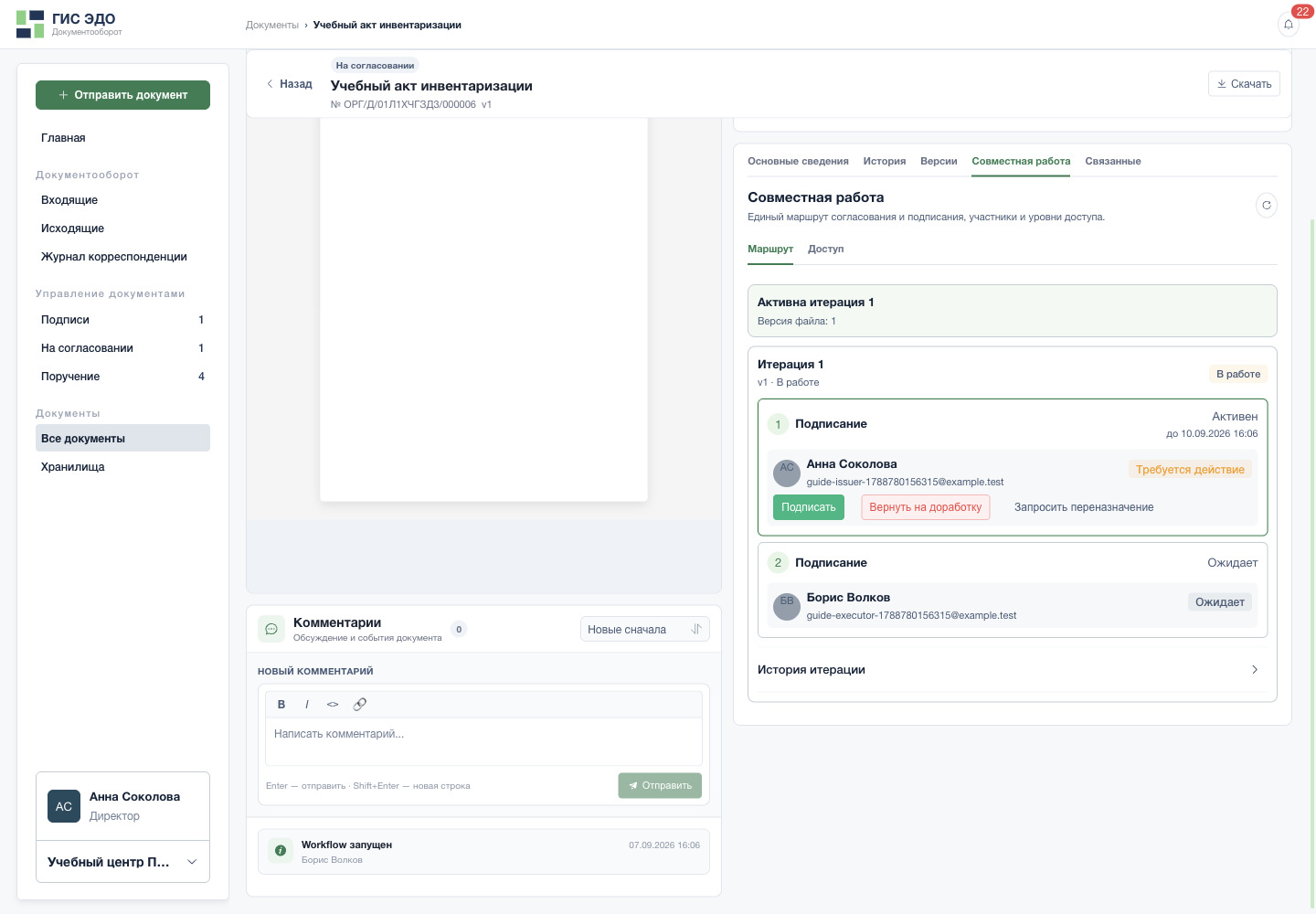
Подписать только своё активное задание - Нажмите «Подписать» у своего активного задания.
- Если документ требует исправлений, верните его на доработку до подписи.
Выберите собственный сертификат. Недоступный ключ нельзя заменить чужим сертификатом. На снимке один носитель не подключён, поэтому соответствующий вариант заблокирован.
Подпись · шаг 3. Выбрать сертификатРеальный интерфейс · учебные данные 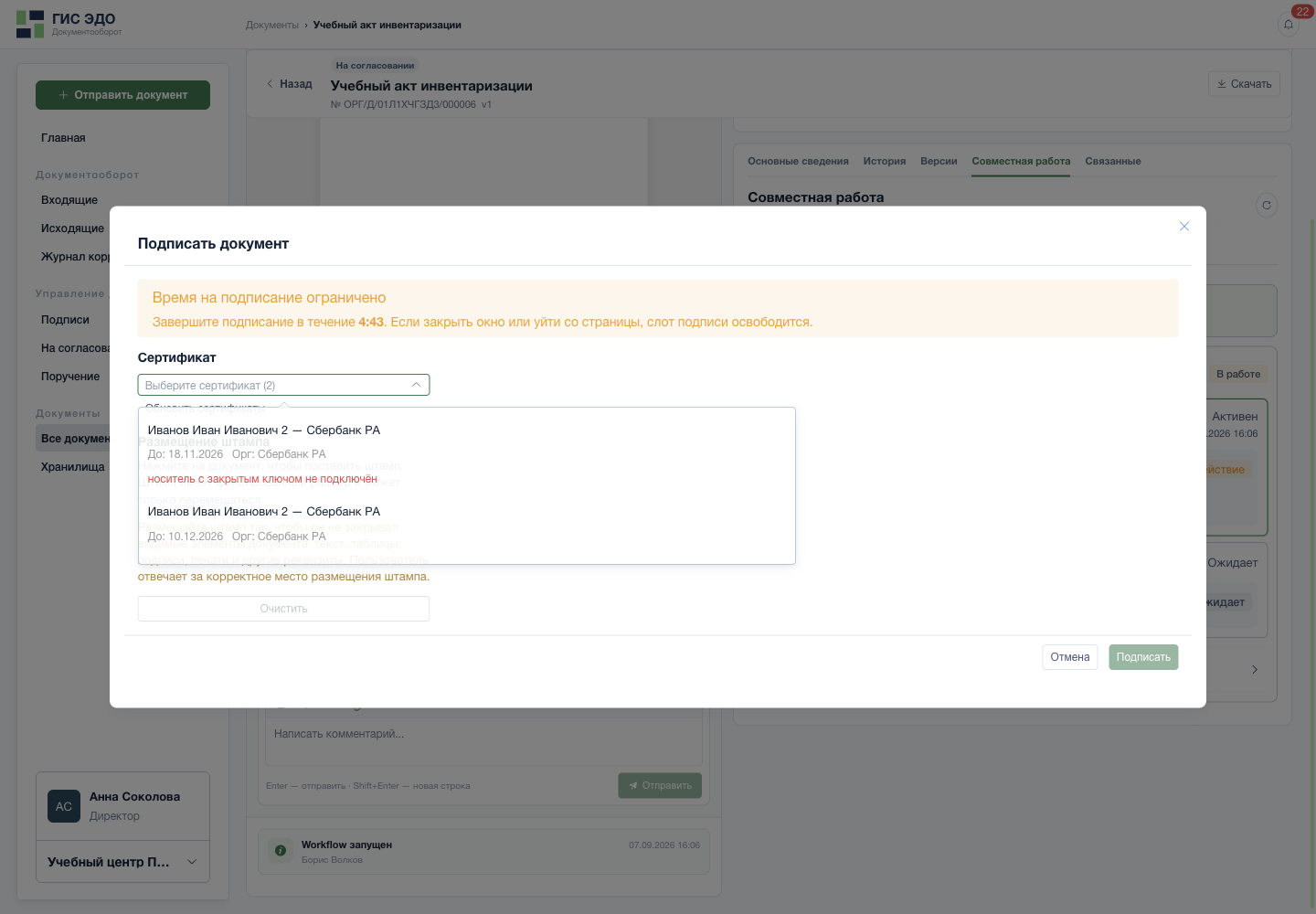
Выбрать доступный сертификат с закрытым ключом - Выберите собственный действующий сертификат с доступным закрытым ключом.
- Недоступный носитель показан отдельно: выбор такого сертификата заблокирован.
Сверьте ФИО, должность и организацию под выбранным сертификатом. В сведениях о подписи будут эти данные, а не текущие сведения профиля ЭДО. При ошибке остановитесь и обратитесь к ответственному за сертификаты.
Подпись · шаг 4. Проверить реквизитыРеальный интерфейс · учебные данные 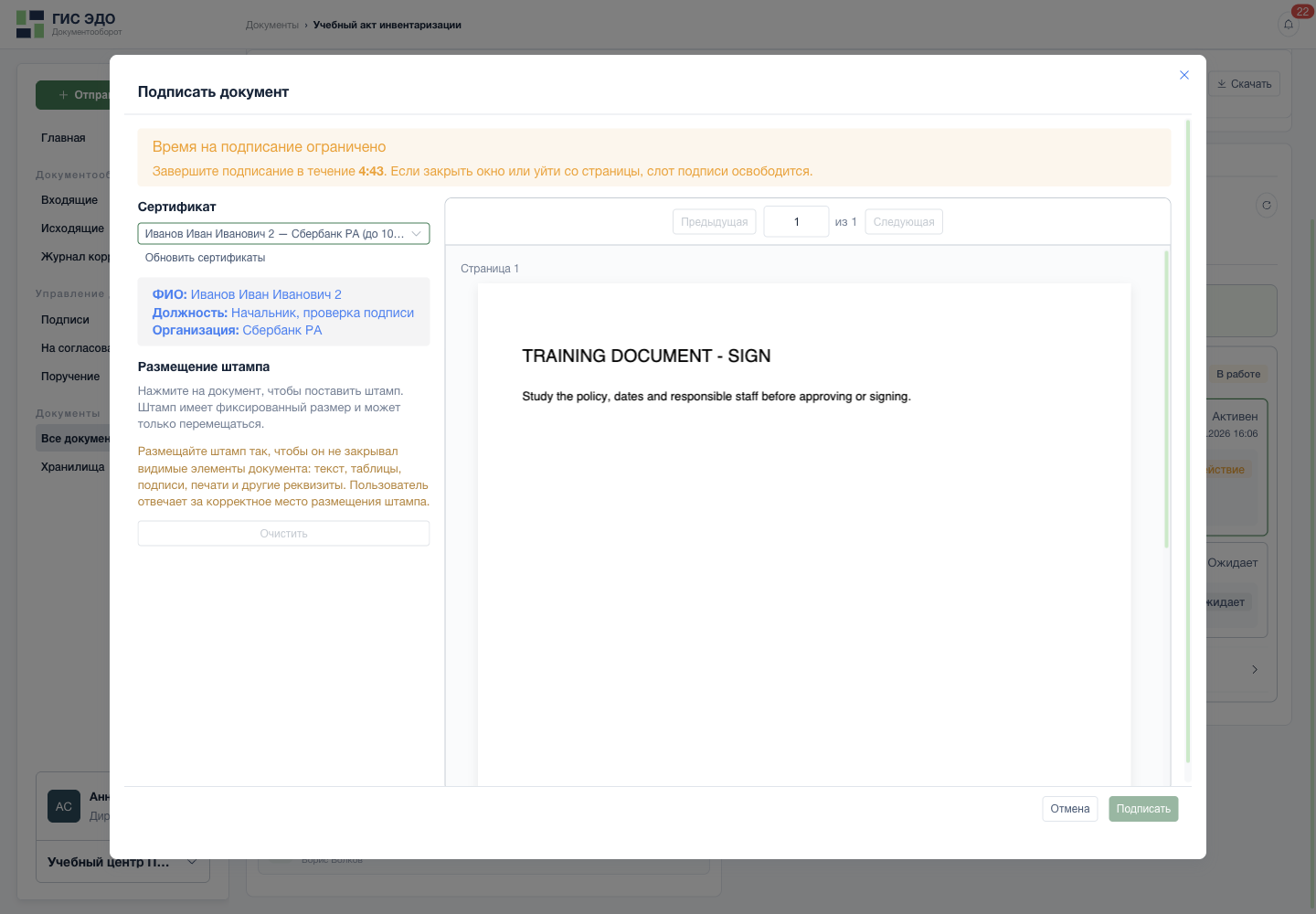
Проверить владельца подписи - Сверьте ФИО, должность и организацию именно из выбранного сертификата.
- Если подключили носитель позже, обновите сертификаты.
Выберите страницу и нажмите на свободное место файла. Штамп не должен перекрывать текст, таблицы, печати или другие подписи. Размер фиксирован; положение можно изменить. «Очистить» позволяет поставить штамп заново.
Подпись · шаг 5. Разместить штампРеальный интерфейс · учебные данные 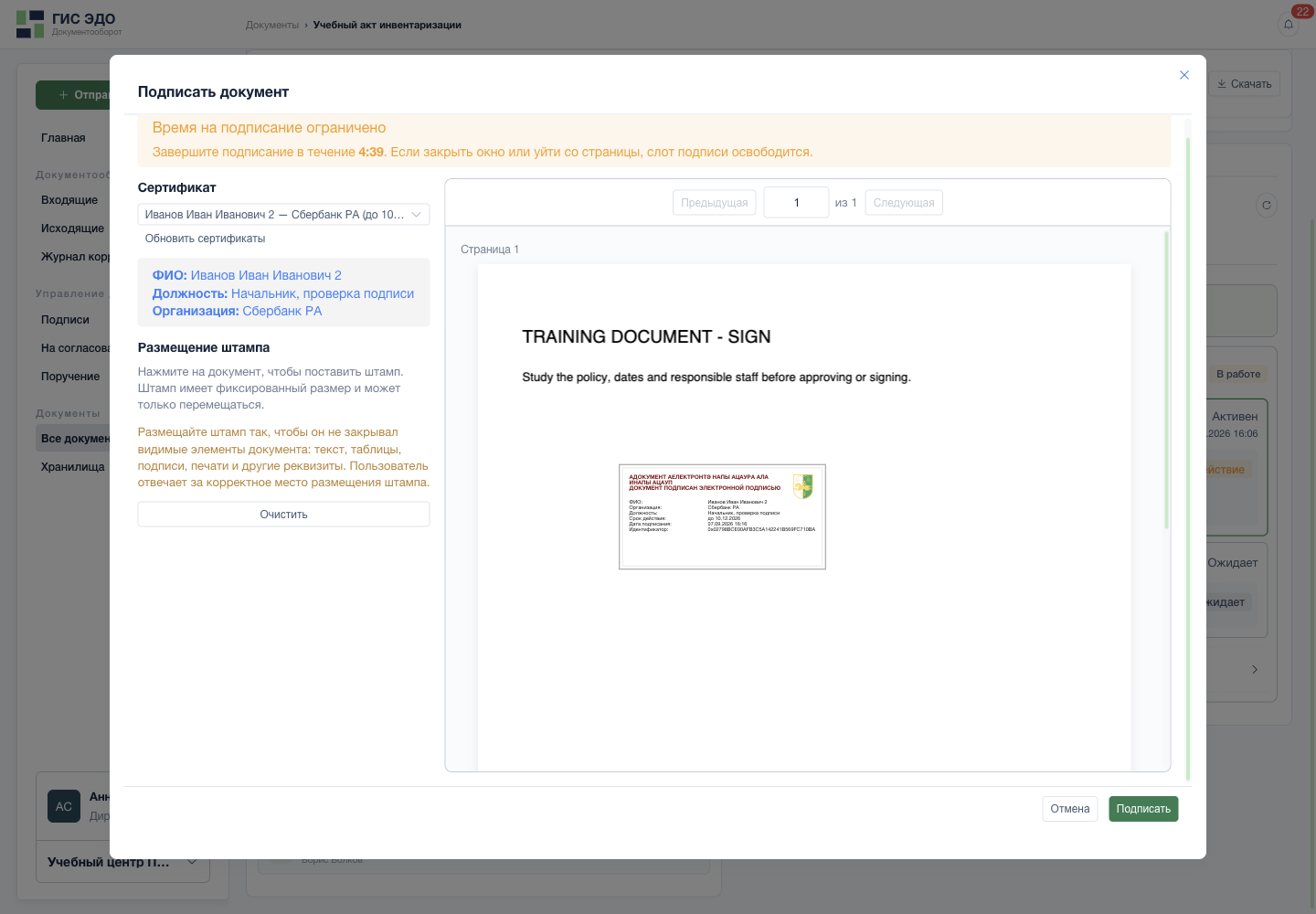
Разместить штамп и подписать - Поставьте штамп на свободном месте, не закрывая текст. Его можно переместить.
- Если выбрали неудачное место, нажмите «Очистить» и поставьте штамп заново.
Нажмите «Подписать» и дождитесь результата. Если CryptoPro запросит доступ к ключу или PIN, подтвердите его в доверенном системном окне. Не сообщайте PIN поддержке и не включайте его в снимок экрана.
Подпись · шаг 6. Подтвердить операциюРеальный интерфейс · учебные данные Разместить штамп и подписать - Нажмите «Подписать» и дождитесь результата операции.
Проверьте задание и «Историю итерации»: подпись, реквизиты сертификата и результат проверки. Затем отдельно проверьте следующие этапы и весь маршрут. Изображение штампа само по себе не подтверждает завершение процесса.
Подпись · шаг 7. Проверить результатРеальный интерфейс · учебные данные 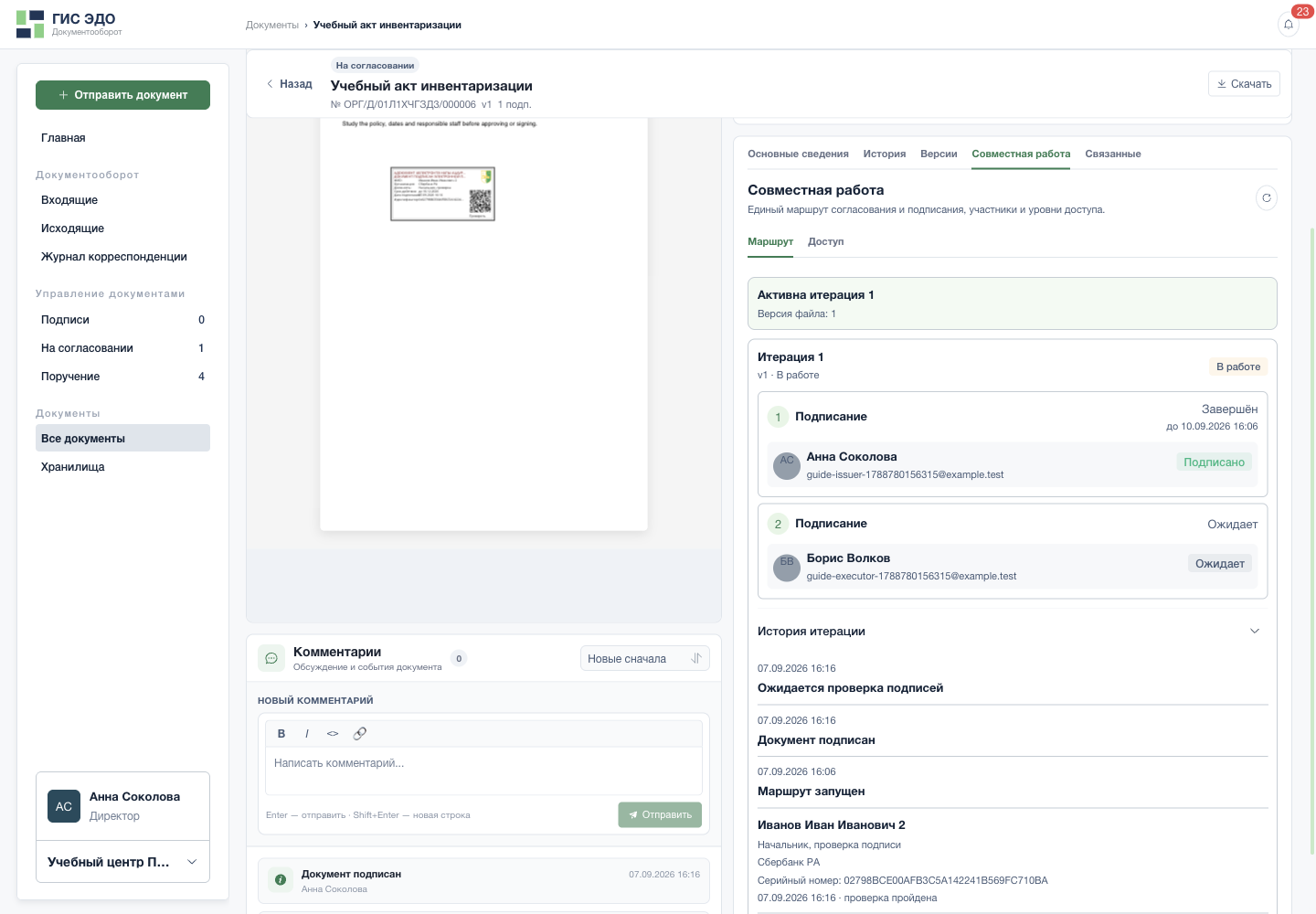
Подпись, сертификат и ожидание проверки - Откройте историю итерации: события показывают, что произошло после подписания.
- ФИО, должность и организация подписанта берутся из сертификата.
- Завершение подписи участника не означает завершение всего маршрута.
Подпись участника и завершение маршрута
На показанном учебном акте подпись сохранилась с отметкой «проверка пройдена», но следующий этап остался «Ожидает». В локальном окружении остановился обработчик фоновой проверки; это не правильный итог сценария и не доказательство ошибки самой очередности этапов. Полное завершение этой цепочки и готовность документа к отправке на момент съёмки не подтверждены. При устойчивом ожидании после обновления карточки используйте памятку об остановившемся маршруте.
Как устроены несколько подписей
Этапы идут сверху вниз. Все обязательные участники этапа должны закончить задания, прежде чем начнётся следующий. Несколько участников не означают «достаточно любой одной подписи».
Один этап с Анной и Борисом не задаёт порядок между ними. Чтобы Анна подписала строго раньше Бориса, создайте два этапа, по одному участнику в каждом. При нескольких участниках одного этапа технический слот подписи может быть занят другим подписантом: это защищает операцию с файлом, а не меняет состав маршрута.
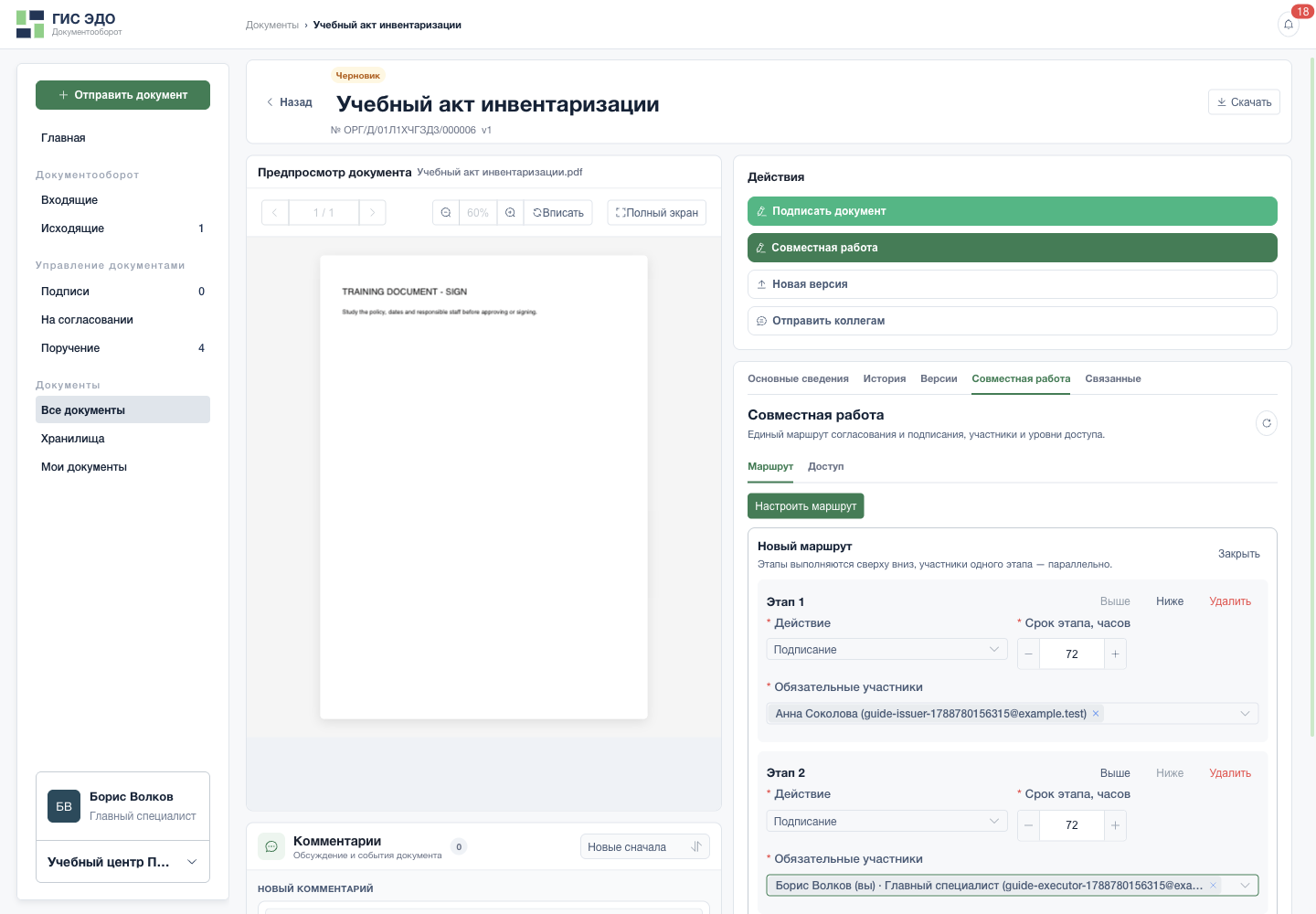
- У следующего подписанта должен быть отдельный этап «Подписание», если важна очередность.
- Проверьте второго участника. Его очередь наступит после завершения предыдущего этапа.
Где искать итоговый файл
Обычная кнопка «Скачать», ознакомительный PDF со штампами и полностью завершённый подписанный документ — не одно и то же. Надпись «PDF с подписями готов к скачиванию» может появиться раньше завершения всего маршрута.
Ориентируйтесь одновременно на задания участников, итог итерации, проверку подписей и готовность файла. Специальные действия «Скачать подписанный PDF» и «Печать подписанного PDF» зависят от завершённого состояния документа и готовности артефакта. Если они не появились, не обходите ограничение пересохранением предпросмотра.
Подписание само по себе не отправляет корреспонденцию. После подтверждённого завершения используйте отдельный сценарий отправки. Незавершённый маршрут нельзя считать готовым к отправке только по штампу.
Продолжить
- Шесть практических сценариев подписи.
- Согласование документа: решение по содержанию без сертификата.
- Сроки, переназначение, перезапуск и ошибки.